8.5 재무용 계산기와 Excel을 이용한 균등 지급
학습 목표
이 절을 마치면 다음을 할 수 있습니다.
- 재무용 계산기와 Excel을 사용하여 영구연금 문제를 풉니다.
- 재무용 계산기와 Excel을 사용하여 연금 문제를 풉니다.
- 실효이자율을 계산합니다.
- 대출 상환의 분할상환 일정표를 작성합니다.
재무용 계산기를 사용한 화폐의 시간가치 문제 풀이
1980년대 이후 기업과 개인의 계산을 간편하게 해 주는 편리하고 저렴한 도구가 많이 등장했습니다. 금융 애플리케이션이 설치된 개인용 컴퓨터와, 지금까지 살펴본 기능을 상당수 갖춘 휴대용·탁상용 계산기나 온라인 계산기가 그 예입니다. 이 절에서는 재무용 계산기부터 시작하여 두 가지 도구의 예를 모두 살펴보겠습니다. 화폐의 시간가치 공식을 이해하고 능숙하게 다루는 것은 기업재무와 개인재무를 공부하는 데 탄탄한 기초가 되지만, 계산기는 빠르고 효율적입니다.
먼저 정액 영구연금 공식을 설명할 때 사용했던 정액 영구연금부터 살펴보겠습니다. Shaw Inc.의 우선주 1주는 매년 $2.00의 배당금을 지급하며, 이 주식에 투자하는 투자자들이 기대하는 요구수익률은 7%입니다. 계산기로 이 문제를 푸는 간단한 방법은 표 8.7에 나와 있습니다.
| 단계 | 설명 | 입력 | 표시 | |
|---|---|---|---|---|
| 1 | 모든 변수를 기본값으로 설정합니다 | 2ND [RESET] ENTER | RST | 0.00 |
| 2 | 공식 입력 | 2 ÷ 7 % = | 28.57 | |
앞에서 우리는 연 8%의 수익을 올리는 $25,000짜리 5년 만기 정상연금의 현재가치를 구했습니다. 이어서 다른 조건은 모두 같은 상태에서 기초연금의 현재가치를 구했습니다. 두 답은 각각 $99,817.50와 $107,802.50였습니다. 정상연금을 구하려면 표 8.8에 나온 대로 변수를 입력합니다.
| 단계 | 설명 | 입력 | 표시 | |
|---|---|---|---|---|
| 1 | 모든 변수를 기본값으로 설정합니다 | 2ND [RESET] ENTER | RST | 0.00 |
| 2 | 지급 횟수를 입력합니다 | 5 N | N = | 5.00 |
| 3 | 지급 기간당 이자율을 입력합니다 | 8 I/Y | I/Y = | 8.00 |
| 4 | 지급액을 입력합니다 | 25000 +/- PMT | PMT = | -25,000.00 |
| 5 | 현재가치 계산 | CPT PV | PV = | 99,817.75 |
재무용 계산기의 기본 설정은 END이며, 이는 정상연금의 경우처럼 지급이 기간 말에 이루어진다는 것을 나타낸다는 점에 유의하십시오. 또한 지급액 $25,000을 입력한 뒤 +/- 키를 누릅니다. 이는 최종 현재가치 결과를 양수로 표시하기 위한 선택적 단계입니다.
같은 계산을 기초연금으로 수행하려면 위와 동일한 절차를 따르되, 1단계 다음에 두 단계를 추가하여 기본 설정을 각 기간 말 지급에서 각 기간 초 지급으로 변경하면 됩니다(표 8.9 참조).
| 단계 | 설명 | 입력 | 표시 | |
|---|---|---|---|---|
| 1 | 모든 변수를 기본값으로 설정합니다 | 2ND [RESET] ENTER | RST | 0.00 |
| 2 | 기본 설정을 기간 말 지급으로 변경합니다 | 2ND [BGN] 2ND [SET] | BGN | 0.00 |
| 3 | 계산기 모드로 돌아갑니다 | 2ND [QUIT] | 0.00 | |
| 4 | 지급 횟수를 입력합니다 | 5 N | N = | 5.00 |
| 5 | 지급 기간당 이자율을 입력합니다 | 8 I/Y | I/Y = | 8.00 |
| 6 | 지급액을 입력합니다 | 25000 +/- PMT | PMT = | -25,000.00 |
| 7 | 현재가치 계산 | CPT PV | PV = | 107,803.17 |
정상연금과 기초연금의 미래가치를 구하는 절차는 위의 두 절차와 유사합니다. 정상연금부터 시작하며, 이것이 재무용 계산기의 기본 설정이라는 점과 지급액을 음수로 입력하면 양수 결과가 나온다는 점을 다시 한번 상기하십시오(표 8.10 참조).
| 단계 | 설명 | 입력 | 표시 | |
|---|---|---|---|---|
| 1 | 모든 변수를 기본값으로 설정합니다 | 2ND [RESET] ENTER | RST | 0.00 |
| 2 | 지급 횟수를 입력합니다 | 5 N | N = | 5.00 |
| 3 | 지급 기간당 이자율을 입력합니다 | 4 I/Y | I/Y = | 4.00 |
| 4 | 지급액을 입력합니다 | 3000 +/- PMT | PMT = | -3,000.00 |
| 5 | 미래가치 계산 | CPT FV | FV = | 16,248.97 |
같은 조건으로 기초연금을 풀려면 표 8.11에 나열된 키 입력이 필요합니다.
| 단계 | 설명 | 입력 | 표시 | |
|---|---|---|---|---|
| 1 | 모든 변수를 기본값으로 설정합니다 | 2ND [RESET] ENTER | RST | 0.00 |
| 2 | 기본값을 기말 지급으로 변경 | 2ND [BGN] 2ND [SET] | BGN | 0.00 |
| 3 | 계산기 모드로 돌아갑니다 | 2ND [QUIT] | 0.00 | |
| 4 | 지급 횟수를 입력합니다 | 5 N | N = | 5.00 |
| 5 | 지급 기간당 이자율을 입력합니다 | 4 I/Y | I/Y = | 4.00 |
| 6 | 지급액을 입력합니다 | 3000 +/- PMT | PMT = | -3,000.00 |
| 7 | 미래가치 계산 | CPT FV | FV = | 16,898.93 |
이 장의 앞부분에서 우리는 기본 복리 공식을 상기하면서 연중 복리가 실제 자금 비용에 미치는 영향을 살펴보았습니다.
명목 이자율 1.5%로 월복리를 적용하도록 수정했을 때, 연간 실제(실효) 이자율은 19.56%였습니다. 이를 증명하는 간단한 방법 중 하나는 표 8.12에 제시된 계산기 키 입력을 사용하는 것입니다.
| 단계 | 설명 | 입력 | 표시 | |
|---|---|---|---|---|
| 1 | 모든 변수를 기본값으로 설정합니다 | 2ND [RESET] ENTER | RST | 0.00 |
| 2 | 표시 형식을 소수점 넷째 자리로 설정합니다 | 2ND [FORMAT] 4 ENTER | DEC = | 4.0000 |
| 3 | 계산기 모드로 돌아갑니다 | 2ND [QUIT] | 0.0000 | |
| 4 | (1 + 월 이자율)을 입력합니다 | 1.015 YX | 1.0150 | |
| 5 | 개월 수를 입력합니다 | 12 YX | 1.1956 | |
명목 월 이자율 1.5%에 단순히 12개월을 곱해 연 이자율 18%를 구할 수 있다고 가정했다면, 우리는 더 빈번한 복리의 효과를 무시하게 되었을 것입니다. 앞서 살펴본 바와 같이, 처음에 지출한 돈에 대해 월 1.5%의 이율로 누적되는 연간 이자는 18%가 아니라 19.56%입니다.
이 장의 마지막 예제는 대출의 상환을 다룹니다. 연 6% 월복리로 32,000달러를 빌리는 36개월 자동차 대출을 사용하면, 다음 절차와 키 입력을 이용해 이 대출의 월 상환액과 상환 내역을 계산기로 쉽게 구할 수 있습니다.
먼저 월 상환액을 구합니다(표 8.13 참조).
| 단계 | 설명 | 입력 | 표시 | |
|---|---|---|---|---|
| 1 | 모든 변수를 기본값으로 설정합니다 | 2ND [RESET] ENTER | RST | 0.00 |
| 2 | 연간 납입 횟수를 12로 설정합니다 | 2ND [P/Y] 12 ENTER | P/Y = | 12.00 |
| 3 | 계산기 모드로 돌아갑니다 | 2ND [QUIT] | 0.00 | |
| 4 | 납입 승수를 사용하여 납입 횟수를 입력합니다 | 3 2ND [xP/Y] N | N = | 36.00 |
| 5 | 연간 이자율을 입력합니다 | 6 I/Y | I/Y = | 6.00 |
| 6 | 대출 금액을 입력합니다 | 32000 PV | PV = | 32,000.00 |
| 7 | 월 납입액을 계산합니다 | CPT PMT | PMT = | -973.50 |
이자와 원금 상환을 모두 포함한 월 부채 상환액이 $973.50임을 확인했습니다. 계산기를 사용한 다음 단계는 임의의 시점에서 상각 내역을 확인하는 것입니다(표 8.14 참조).
| 단계 | 설명 | 입력 | 표시 | |
|---|---|---|---|---|
| 1 | 이전 작업을 상각 워크시트로 설정합니다 | 2ND [AMORT] | P1 = | 1.00 |
| 2 | 시작 기간을 1로 설정합니다 | 1 ENTER | P1 = | 1.00 |
| 3 | 종료 기간을 12로 설정합니다 | ↓ 12 ENTER | P2 = | 12.00 |
| 4 | 12개월 차 말의 상각 데이터를 표시합니다 | ↓ | BAL = | 21,965.02 |
| 5 | ↓ | PRN = | -10,034.98 | |
| 6 | ↓ | INT = | -1,647.02 | |
계산기를 초기화하지 않은 채 두 번째 예제를 풀어 보겠습니다. 이번에는 24개월 시점에서 상환 둘째 해 전체를 검토합니다(표 8.15 참조).
| 단계 | 설명 | 입력 | 표시 | |
|---|---|---|---|---|
| 1 | 이전 작업을 상환 워크시트로 설정 | 2ND [AMORT] | P1 = | 1.00 |
| 2 | 시작 기간을 13개월 차로 변경 | 13 ENTER | P1 = | 13.00 |
| 3 | 종료 기간을 24개월 차로 변경 | ↓ 24 ENTER | P2 = | 24.00 |
| 4 | 24개월 차 말의 상환 데이터 표시 | ↓ | BAL = | 11,311.13 |
| 5 | ↓ | PRN = | -10,653.89 | |
| 6 | ↓ | INT = | -1,028.11 | |
Excel을 이용한 화폐의 시간가치 문제 풀이
Microsoft의 인기 스프레드시트 프로그램인 Excel은 현존하는 수치 및 데이터 분석 제품 가운데 가장 널리 쓰이고 강력한 제품 중 하나라고 할 수 있습니다. Excel에 통달하려면 많은 학습과 연습이 필요하지만, 두세 시간이면 폭넓은 재무 계산 기능을 포함하여 문제를 빠르고 편리하게 풀 수 있을 만큼의 기초를 익힐 수 있습니다. 이 장의 계산 대부분은 Excel로 작성하였습니다.
Excel 격자의 각 칸은 셀(열과 행이 교차하는 지점에 위치)이라고 하며, 숫자, 텍스트, 그리고 계산과 데이터 분석을 위한 매우 강력한 공식(또는 함수)을 담을 수 있습니다. 셀, 행, 열, 그리고 셀의 묶음(범위)은 손쉽게 이동하고 서식을 지정하며 복제할 수 있습니다. 8.3.2절에서 본 240개월 주택담보대출 상환표에서는 1개월 차의 공식만 직접 입력했습니다. 간단한 명령 하나로 그 공식 행이 239번 더 복제되었으며, 각 행은 관련 수치를 조정하여 자동으로 갱신되었습니다. 약간만 연습하면 비교적 초보 사용자라도 그와 같은 긴 표를 10분 안에 만들 수 있습니다.
이 절에서는 영구연금, 정상연금, 실효이자율, 대출 상환 등 이 장의 앞부분에서 다룬 문제를 Excel로 푸는 방법을 보여 드리겠습니다. Excel 스프레드시트의 기본 작동 방식은 앞 장들에서 충분히 설명하였으므로 생략하겠습니다.
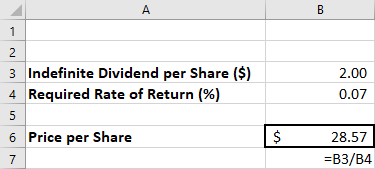
8.1절에서 다룬 일정 영구연금을 다시 살펴보겠습니다. 이 예에서 Shaw Inc. 우선주는 매년 $2.00의 고정 배당금을 지급하며 요구수익률은 7%입니다. 이처럼 간단한 연산에는 Excel 함수를 사용하지 않습니다. 두 값은 각각 셀 B3과 B4에 입력합니다.
셀 B6에 공식을 입력하여 나눗셈을 수행하고 그 결과를 해당 셀에 표시합니다. 참고할 수 있도록 셀 B6의 실제 내용을 그 아래 셀 B8에 입력해 두었습니다(그림 8.2 참조).
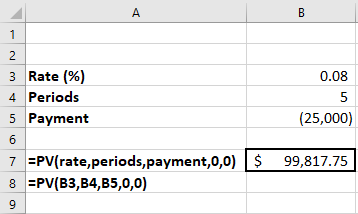
정상연금의 현재가치를 구하기 위해 8.2.1절을 다시 살펴보겠습니다. 연 8%의 수익을 내는 기금에서 5년 동안 매년 말 $25,000를 인출하려고 하며, 이를 위해 지금 그 기금에 얼마가 있어야 하는지 알고자 합니다. Excel에서는 PV 함수를 사용하여 이를 쉽게 계산할 수 있습니다. PV 명령의 형식은 다음과 같습니다.
=PV(rate,periods,payment,0,0)괄호 안의 인수 중 처음 세 개만 사용합니다. 이 값들을 셀에 입력하고 PV 함수에서 해당 셀을 참조하겠습니다. 또는 괄호 안에 숫자를 직접 입력할 수도 있습니다. 소수 전개로 인해 약간의 반올림 오차가 발생한다는 점에 유의하십시오. 또한 결과가 양수가 되려면 지급액을 음수로 입력해야 합니다. 이는 셀 B5의 $25,000를 음수로 만들거나 공식의 인수에서 B5 앞에 마이너스 부호를 붙이는 방법으로 할 수 있습니다. 셀 B3에는 백분율을 0.08 또는 8%(백분율 기호 포함)로 입력해야 합니다. 참고할 수 있도록 결과 근처의 열 A에 공식 구문과 실제 공식 입력값을 다시 적어 두었습니다(그림 8.3 참조).
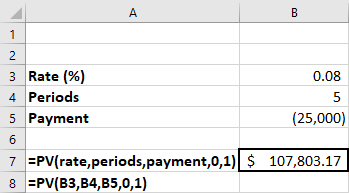
기초연금의 현재가치도 구해 보았습니다. 위의 정상연금 문제와 같은 정보를 사용하지만, 다섯 번의 지급 중 첫 번째 지급이 1년 차 말이 아니라 1년 차 초에 즉시 이루어진다는 점을 기억하실 것입니다. 앞의 예와 같은 절차와 입력값을 사용하되, PV 함수에서 한 가지만 바꿉니다. 괄호 안의 마지막 인수를 0에서 1로 변경합니다. 이 인수는 PV 함수가 이 문제를 정상연금이 아닌 기초연금으로 처리하도록 지시하는 전환 스위치입니다(그림 8.4 참조).
8.2절에서는 미래가치를 소개했습니다. 위의 PV 함수와 마찬가지로 Excel에는 FV 함수가 있습니다. 같은 정보, 즉 지금부터 1년 후부터 5년 동안 매년 $3,000를 4%로 투자하는 경우를 사용하여 Excel로 풀어 보겠습니다(그림 8.5 참조). 명령의 형식은 다음과 같습니다.
=FV(rate,periods,payment,0,0)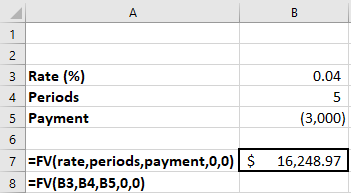
현재가치에서와 마찬가지로, 같은 데이터를 사용하되 기초연금에 대해 계산하려면 괄호 안의 다섯 번째 인수를 0에서 1로 바꾸어야 합니다. 나머지 값은 모두 그대로 유지됩니다(그림 8.6 참조).
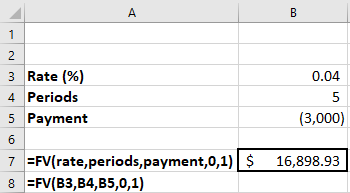
8.4절에서는 1년 이내의 기간 단위로 이자가 복리 계산될 때의 실제 차입 비용(이 경우에는 1년 기간에 대한 비용)을 보여 주기 위해 표면 이자율과 실효 이자율의 차이를 설명하였습니다. 이 이자율을 계산하는 Excel EFFECT 함수의 구문은 다음과 같습니다.
=EFFECT(rate,periods)여기서 rate는 명목이자율이고 periods는 1년 내의 기간 수를 나타냅니다.
앞에서 예시를 통해 월 1.5%의 복리는 연 18%가 아니라 실제로는 19.56%가 넘는다는 것을 보았습니다(그림 8.7 참조).
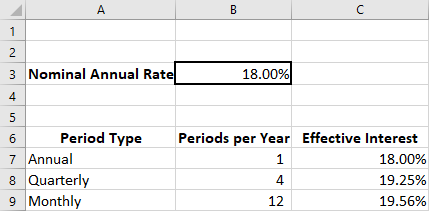
몇 가지 사항에 유의하십시오. 첫째, 명목 이자율은 백분율로 입력합니다. 둘째, C7에 들어 있는 실제 EFFECT 함수는 =EFFECT(rate,B7)로 입력되어 있습니다. rate라는 단어를 쓰는 이유는 실제로 셀 B3에 이름을 지정했기 때문이며, 그래서 Excel은 이 이름을 함수에서 사용하고 값이 바뀌지 않은 채로 복제할 수 있습니다. 셀 C7을 C8과 C9로 복제하면 rate는 그대로 유지되지만, 공식은 기간에 B8과 B9를 사용하도록 자동으로 조정됩니다.
셀에 이름을 지정하려면 모든 셀에는 열-행 좌표가 있다는 점을 기억하십시오. 우리는 셀 B3를 실효이자율 계산의 기준점으로 삼고자 합니다. 셀 B3을 직접 참조하는 대신 이름을 붙일 수 있으며, 여기서는 rate라는 이름을 사용합니다. 이렇게 붙인 이름은 다른 Excel 셀의 문자-숫자 참조와 마찬가지로 공식에서 사용할 수 있습니다. 커서를 셀 B3에 놓으십시오. 이제 그리드에서 셀 A1을 보십시오. 그 셀 바로 위에 현재 커서 위치인 B3를 표시하는 상자가 있습니다. 우리가 한 것처럼 그 상자를 클릭하고 “rate”(따옴표 제외)를 입력한 다음 Enter 키를 누르면 상자의 값이 rate로 바뀝니다. 이제 공식에 "rate"를 입력하면(역시 따옴표 없이) Excel은 셀 B3의 내용을 사용합니다.
Excel은 상환 계산에 편리한 도구를 제공합니다. 앞에서 다룬 연 6%, 월 복리, $32,000, 36개월 자동차 대출을 다시 살펴보겠습니다. 고정 이자율 부채에 대한 대출 상환표는 일반적으로 다음과 같은 형식으로 작성하며, 이자 열과 원금 열은 순서를 바꾸어도 됩니다.
Period Payment Interest Principal BalanceExcel에서는 PMT 함수를 사용하여 표를 완성합니다. 각 단계는 다음과 같습니다.
- 워크시트 왼쪽 위에 대출 정보를 나열하고, 상환 일정표의 열 머리글을 만드십시오. 일정표를 시작하기 위해 셀 E9에 “B5”(따옴표 제외)를 입력하십시오. 그런 다음 셀 A10의 지급 번호(또는 월) 열 아래에 첫 번째 달을 나타내는 1을 입력하십시오(그림 8.8 참조).
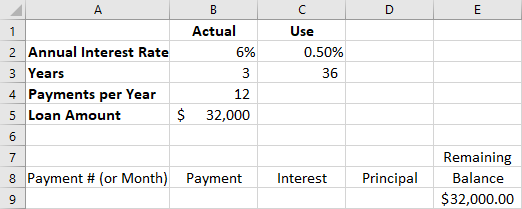
그림 8.8 상환표 작성 1단계 - 다음으로, 셀 B10에서 지급액은 =PMT(rate,periods,pv) 공식으로 구하며, 여기서 PV는 현재가치, 즉 대출 금액을 나타냅니다. 월 복리로 계산하므로 이자율과 기간에 각각 C$2와 C$3을 입력합니다. 대출 금액에는 셀 B5를 사용하지만, 입력값 B$5 앞에 선택적으로 붙인 마이너스 부호에 주목하십시오. 이 부호 덕분에 상환 일정표의 결과가 양수로 표시됩니다. 셀 참조에 삽입한 달러 기호($)는 Excel이 해당 위치를 "고정"하도록 하여, 나중에 수식을 복제할 때 참조가 갱신되지 않게 합니다. 스프레드시트 프로그램에서는 이를 절대 참조라고 합니다(그림 8.9 참조).
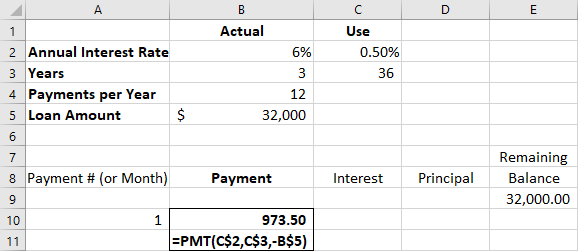
그림 8.9 상환표 작성 2단계 - 다음 단계는 이자를 계산하는 것입니다. 이전 행의 잔액, 이 경우에는 셀 E9의 값을 가져와 셀 C2의 월 이자율을 곱하며, 참조를 고정하기 위해 C$2로 입력합니다. 대출 잔액에는 항상 이 월 이자율을 곱해야 합니다(그림 8.10 참조).
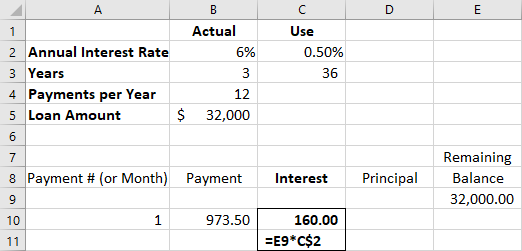
그림 8.10 상환표 작성 3단계 - 이 대출은 고정금리 대출이므로, 각 상환액에서 먼저 이자를 공제하고 남은 금액은 원금, 즉 미상환 대출 잔액이 줄어드는 금액을 나타냅니다. 따라서 셀 D10의 내용은 총상환액인 B10에서 이자 부분인 C10을 뺀 값을 나타냅니다(그림 8.11 참조). 이 셀 참조는 이 공식이 복제되는 각 행에 맞게 조정될 수 있어야 하므로 달러 기호를 넣지 않으며, 이는 다음 예에서 확인할 수 있습니다.
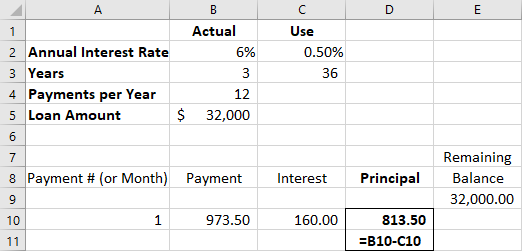
그림 8.11 상환표 작성 4단계 - 직전 상환액의 원금 부분만큼 미상환 잔액이 줄었으므로, 이 금액을 셀 E9의 이전 잔액에서 뺍니다(그림 8.12 참조). 따라서 명령은
=E9-D10입니다.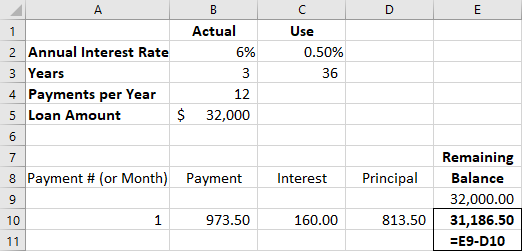
그림 8.12 상환표 작성 5단계
이제 첫 번째 행 전체가 정의되었으므로, Excel의 복제 기능을 이용하면 상환 일정표를 쉽게 작성할 수 있습니다. 커서를 셀 A10에 놓고 마우스 왼쪽 버튼을 누른 채로 셀 E10까지 커서를 끄십시오. 이제 10행의 셀 A10부터 E10까지가 강조 표시되어 있어야 합니다. 마우스 버튼을 놓으십시오. 그런 다음 셀 E10 오른쪽 아래에 있는 작은 사각형 기호를 "잡아서" 필요한 만큼 아래로 끄십시오. 이 경우에는 36개월 대출이므로 35개 행이 더 필요하며, 따라서 45행에서 끝납니다. 합계를 위한 행을 추가했습니다.
이제 대출 상환 일정표가 완성되었습니다(그림 8.13 참조). 일정표가 완성되었음을 보여 주기 위해 처음 몇 기간과 마지막 몇 기간을 표시했습니다(4개월 차부터 22개월 차까지의 데이터 행은 숨겨져 있습니다).
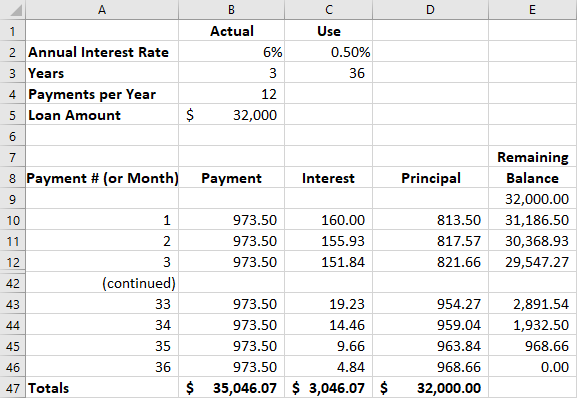
낯익은 표일 것입니다. 8.3절에서 검증용으로 사용한 것과 동일한 상환표입니다(표 8.4 참조). Excel은 계산할 때 소수점 이하 전체 자릿수를 사용하므로 반올림 오차가 없습니다.
이 장에서는 화폐의 시간가치 I에서 논의한 개념을 확장하여 투자에 추가 자금이 주기적으로 더해지거나 빠지는 경우를 다루고, 상황에 따라 이를 복리 계산하거나 할인하는 방식으로 화폐의 시간가치를 살펴보았습니다. 모든 경우에 현금흐름을 이루는 지급액은 동일했습니다. 지급액이 동일하지 않았다면 별도의 연산자가 필요했을 것이며, 이는 다음 장에서 다룹니다.
각주
- 이 예제에서 사용하는 재무용 계산기는 Texas Instruments BA II PlusTM Professional 모델이지만, 이러한 유형의 계산에는 다른 재무용 계산기를 사용해도 됩니다. ↩