7.3 화폐의 시간가치 문제를 푸는 방법
학습 목표
이 절을 마치면 다음을 할 수 있습니다.
- 미래의 금액이 어떻게 계산되는지 설명합니다.
- 현재의 금액이 어떻게 계산되는지 설명합니다.
- 할인율이 어떻게 계산되는지 기술합니다.
- 성장률이 어떻게 계산되는지 기술합니다.
- 지정된 성장에 필요한 기간이 어떻게 계산되는지 예시를 들어 보입니다.
- 재무용 계산기와 Excel을 사용하여 TVM 문제를 풉니다.
미래가치는 다음 네 가지 방법 중 어느 것으로든 구할 수 있습니다. (1) 수학 공식, (2) 재무 기능이 있는 계산기, (3) 스프레드시트, (4) FVIF 표입니다. 재무용 계산기와 스프레드시트 소프트웨어가 등장하여 널리 받아들여지고 사용되면서 FVIF(및 이와 유사한 화폐의 시간가치 표와 계수)는 더 이상 쓰이지 않게 되었으므로, 이 교재에서는 다루지 않습니다. 그럼에도 이 표들은 다른 재무 교재에 여전히 자주 실려 있으며, 원한다면 인터넷에서도 찾아 사용할 수 있습니다.
타임라인을 사용하여 TVM 정보 정리하기
현재가치 문제와 미래가치 문제를 개념화하는 데 유용한 도구로 타임라인이 있습니다. 타임라인은 정해진 기간 동안의 각 시기와 현금흐름을 시각적이고 선형적으로 나타낸 것입니다. 모든 타임라인은 왼쪽에 오늘을, 오른쪽에 원하는 종료 시점, 즉 미래 시점(만기일)을 표시합니다.
이제 기간이 5년인 미래가치 문제를 예로 들어 봅시다. 답을 구하기 시작하기 전에 표 7.1에 나온 것과 같은 타임라인을 그려 두는 것이 좋은 접근법입니다.
| 연도 | 0(오늘) | 1 | 2 | 3 | 4 | 5 |
|---|---|---|---|---|---|---|
타임라인은 시각적 참고 자료가 되어 문제를 한눈에 파악할 수 있게 해 줍니다.
이제 연 5%의 이자가 붙는 저축 계좌에 있는 오늘의 잔액 100달러가 앞으로 5년 동안 매년 말에 얼마의 가치가 될지 알고 싶다고 합시다. 앞에서 다룬 미래가치 공식
을 사용하면 다음과 같은 값을 얻게 됩니다. 1년 말에 105달러, 2년 말에 110.25달러, 3년 말에 115.76달러, 4년 말에 121.55달러, 5년 말에 127.63달러입니다.
이 수치 정보를 넣으면 타임라인(이자율 또는 성장률 5%)은 표 7.2와 같습니다.
| 연도 | 0 | 1 | 2 | 3 | 4 | 5 |
|---|---|---|---|---|---|---|
| $100.00 | $105.00 | $110.25 | $115.76 | $121.55 | $127.63 |
문제가 복잡해질수록 타임라인을 사용해 TVM 문제를 정리하는 일은 점점 더 가치가 커집니다. 입력 오류를 최소화하려면 공식, 계산기 또는 스프레드시트를 사용하기 전에 타임라인을 사용해 이러한 문제를 설정하는 습관을 들여야 합니다. 이제 구체적인 TVM 문제를 푸는 데 도움이 되는 여러 가지 방법을 살펴보겠습니다. 그것은 재무용 계산기와 Excel 스프레드시트입니다.
재무용 계산기를 사용하여 TVM 문제 풀기
TVM 문제를 푸는 방법 중 매우 널리 쓰이는 것은 재무용 계산기를 사용하는 방법입니다. Texas Instruments BAII Plus™ Professional 같은 재무용 계산기에는 대부분의 일반적인 TVM 문제에 쓰이는 핵심 변수를 나타내는 다섯 개의 키 N, I/Y, PV, FV, PMT가 있는 것이 보통입니다. 이 키들이 나타내는 것은 다음과 같습니다.
단일 지급액 또는 일시금이 관련된 TVM 문제를 푸는 데 필요한 재무용 계산기의 키는 이것뿐입니다.
예제 1: 단일 지급액 또는 일시금의 미래가치
재무용 계산기로 단일 일시금 지급액이 관련된 TVM 기능을 수행하는 데 필요한 기술 대부분을 익힐 수 있는 간단한 예제부터 시작해 봅시다.
1,000달러를 가지고 있고, 이 돈을 연 3%의 이자를 주는 저축 계좌에 4년 동안 예치한다고 가정합시다. 당연히 이 4년의 기간이 끝날 때 계좌에 얼마의 돈이 있을지 알고 싶을 것입니다(다른 예금이나 현금 인출은 하지 않는다고 가정합니다).
이 질문에 답하려면 현재가치(PV)인 1,000달러, N으로 나타내는 4기간 또는 4년, 그리고 이자율(I/Y)인 3%라는 요소를 다루어야 합니다. 계산기 레지스터의 정보가 지워졌는지 반드시 확인하십시오. 그렇지 않으면 이전에 사용할 때 남은 숫자가 풀이를 방해할 수 있습니다. 레지스터를 지우는 절차는 사용하는 계산기 종류에 따라 다르지만, TI BA II Plus™ Professional 계산기에서는 2ND와 FV [CLR TVM] 키를 눌러 지울 수 있습니다.
이전 데이터를 모두 지웠다면 해당 키에 값을 입력할 수 있습니다. N에는 4, I/Y에는 3, PV에는 1000을 입력합니다. 이제 미래가치를 계산하는 데 충분한 정보를 입력했습니다. 이어서 CPT(compute) 키를 누른 다음 FV 키를 누르십시오. 최종 답은 1,125.51로 표시되어야 합니다(표 7.3 참조).
| 단계 | 설명 | 입력 | 표시 | |
|---|---|---|---|---|
| 1 | 계산기 레지스터 초기화 | CE/C | 0.00 | |
| 2 | 현재가치 입력(음의 정수로) | 1000 +|- PV | PV = | -1,000.00 |
| 3 | 이자율 입력 | 3 I/Y | I/Y = | 3.00 |
| 4 | 기간 수 입력 | 4 N | N = | 4.00 |
| 5 | 지급액이나 예치금이 없음을 표시 | 0 PMT | PMT = | 0.00 |
| 6 | 미래가치 계산 | CPT FV | FV = | 1,125.51 |
계산기 사용과 현금흐름 부호 규칙에 관한 중요 참고 사항
PV를 음수 $1,000(또는 -$1000)로 입력했다는 점에 유의하십시오. 이는 대부분의 재무용 계산기(및 스프레드시트)가 현금흐름 부호 규칙이라는 것을 따르기 때문입니다. 현금흐름 부호 규칙은 계산기와 스프레드시트가 현금흐름의 상대적 방향을 일관되게 유지하는 방법입니다. 양수는 현금 유입을 나타내는 데 사용하며, 현금 유출에는 항상 음수를 사용해야 합니다.
이 예에서 $1,000는 현금 유출이 필요한 투자입니다. 이러한 이유로 현재가치에 -1000을 입력합니다. 거래를 시작하려면 사실상 이 $1,000를 은행이나 다른 누군가에게 건네게 되기 때문입니다. 반대로 미래가치는 4년 후의 현금 유입을 나타냅니다. 이 때문에 계산기는 이 계산의 최종 결과로 양수 1,125.51을 산출합니다.
현재가치 $1,000를 양수로 입력했더라도 실질적인 문제는 없었겠지만, 최종 미래가치 답은 음수로 표시되어 반환되었을 것입니다. 이는 오늘 $1,000를 빌리고(현금 유입) 지금부터 4년 후에 $1,125.51를 상환하기로(현금 유출) 약정한 경우라면 올바른 결과입니다. 또한 -(마이너스) 키를 사용하여 입력값의 부호를 바꾸지 않는 것이 중요합니다). 예를 들어 TI BA II Plus™ Professional에서는 마이너스 키 대신 +|- 키를 사용해야 합니다. 1000을 입력한 다음 +|- 키를 누르면 계산기 화면에 음수 1,000이 표시됩니다.
대부분의 재무용 계산기가 지닌 중요한 기능은 다른 모든 데이터를 다시 입력하지 않고도 문제의 변수 중 어느 것이든 변경할 수 있다는 점입니다. 예를 들어 앞의 예에서 투자한 돈을 4년이 아니라 20년 동안 그대로 둔다면 은행 계좌의 미래가치가 얼마가 될지 알고 싶다고 가정해 봅시다. 데이터를 초기화하기 전에 N에 20을 입력한 다음 CPT 키를 누르고 이어서 FV 키를 누르기만 하면 됩니다. 이렇게 하면 다른 모든 입력값은 그대로 유지되며, $1,806.11이라는 답을 얻게 됩니다.
예제 2: 일시금의 현재가치
일시금의 현재가치(할인된 가치)를 구하는 것은 미래가치를 구하는 것과 정확히 반대입니다. 이번에도 FV에 음수 값을 입력하면 계산된 PV는 양수가 됩니다.
위의 미래가치 예제에서 한 작업을 거꾸로 하여, FV에 -1,125.51, I/Y에 3, N에 4를 입력할 수 있습니다. CPT 키와 PV 키를 차례로 누르면 화면에 1,000이라는 답이 표시될 것입니다.
화폐의 시간가치 체계에서 변하지 않는 중요한 원칙은 이자율이 음수가 아닌 한 현재가치가 항상 미래가치보다 작다는 것입니다. 이 점을 염두에 두면 입력 오류로 인해 생길 수 있는 잘못된 답을 찾아내는 데 도움이 되므로 중요합니다.
예제 3: 기간 수 계산하기
지금 가진 돈의 가치와 미래의 알 수 없는 어느 시점에 필요한 금액을 모두 알고 있는 경우가 있을 것입니다. 가까운 미래에 그 돈이 벌어들일 이자율까지 알고 있다면, N, 즉 여러분이 가진 돈의 현재가치가 최종적으로 사용하는 데 필요한 미래가치로 불어나기까지 걸리는 정확한 기간 수를 구할 수 있습니다.
이제 여러분이 오늘 $100를 가지고 있으며, $133.82짜리 제품을 구매할 수 있게 되기까지 얼마나 걸리는지 알고 싶다고 가정해 봅시다.
계산기가 초기화되었는지 확인한 후 I/Y에 5, PV에 -100, FV에 133.82를 입력합니다. 이제 CPT N을 누르면 여러분의 돈이 원하는 금액인 $133.82로 불어나기까지 5.97년이 걸린다는 것을 확인할 수 있습니다.
다시 말하지만, 재무용 계산기로 TVM 문제를 풀 때 유의해야 할 중요한 점은 앞에서 설명한 현금흐름 부호 규칙에 따라 숫자를 입력해야 한다는 것입니다. PV와 FV 중 하나를 음수로(나머지 하나는 양수로) 입력하지 않으면, 문제의 답 대신 화면에 오류 메시지가 표시됩니다. 그 이유는 PV와 FV에 입력한 숫자가 모두 양수이면, 계산기는 초기 투자로서 아무런 현금 지출 없이 재무적 이익을 얻는다는 가정하에 작동하기 때문입니다. 계산 중에 이러한 오류 메시지가 나타나면 CE/C 키를 누르기만 하면 됩니다. 그러면 오류가 지워지며, PV나 FV 중 하나의 부호를 바꾸어(물론 둘 다 바꾸어서는 안 됩니다) 데이터를 올바르게 다시 입력할 수 있습니다.
예시 4: 이자율 구하기
이자율을 구하는 것은 재무용 계산기로 쉽게 해결할 수 있는 흔한 TVM 문제입니다. 앞의 예제로 다시 돌아가 보겠습니다. 다만 이번에는 현재 $1,000를 보유하고 있으며, 수익을 더해 4년 후에는 총 $1,125.51가 있어야 한다는 것을 알고 있습니다. 또한 저축의 현재 가치를 늘릴 수 있는 유일한 방법은 이자 소득뿐이라고 합시다. 최초 계좌 잔액 $1,000 외에는 더 이상 입금할 수 없습니다.
지금부터 4년 후 저축 계좌의 총액이 $1,125.51가 되려면 저축 계좌에서 반드시 몇 %의 이자율을 받아야 하겠습니까?
다시 한 번 계산기를 초기화한 다음 N에 4, PV에 -1,000, FV에 1,125.51을 입력합니다. 그런 다음 CPT 키와 I/Y 키를 누르면, 저축 잔액을 원하는 금액인 $1,125.51로 늘리려면 연평균 3%의 이자를 얻어야 한다는 것을 알 수 있습니다. 이번에도 오류 메시지가 나타난다면, 앞서 설명한 현금 유입과 유출에 관한 부호 규칙을 따르지 않았을 가능성이 높습니다. 이를 바로잡으려면 계산기를 초기화하고 정보를 올바르게 다시 입력해야 합니다.
작업을 마치고 최종 답에 도달했다고 생각되면, 반드시 빠르게 검토하십시오. “이것이 타당한가?”, “내가 구한 다른 답들과 비교하면 어떠한가?”, “이 상황에 대해 내가 아는 모든 것에 비추어 볼 때 이것이 논리적인가?”와 같은 질문을 스스로에게 던져 볼 수 있습니다. 이러한 검토를 어떻게 진행해야 하는지 알려면, 적용하려는 개념과 계산기로 하려는 작업을 이해해야 합니다. 또한 문제의 여러 입력값과 변수 사이의 관계를 이해하는 것이 매우 중요합니다. 이러한 관계를 충분히 이해하지 못하면 잘못된 답을 얻을 수 있습니다. 결국 어떤 계산기든 단순한 도구에 불과하다는 점을 깨닫는 것이 중요합니다. 계산기는 사용자가 지시한 일만 수행할 뿐이며, 사용자의 목표가 무엇인지, 사용자가 실제로 이루고자 하는 것이 무엇인지 전혀 알지 못합니다.
Excel을 사용하여 TVM 문제 풀기
Excel 스프레드시트는 화폐의 시간가치 문제를 풀 때 사용하기에 훌륭한 도구가 될 수 있습니다. Excel에는 수십 가지의 재무 함수가 있지만, 이 가운데 몇 가지 함수만 사용할 줄 알아도 학생은 거의 모든 TVM 문제를 풀 수 있습니다. TVM 계산과 관련된 특수 함수는 다음과 같습니다.
Excel에는 여러 번의 지급 또는 예치(연금)가 포함된 계산에 사용되는 지급액(PMT)이라는 함수도 있습니다. 이 내용은 화폐의 시간가치 II: 균등한 다회 지급에서 다룹니다.
미래가치(FV)
Excel의 미래가치 함수는 FV라고도 하며, 단일 일시금을 미래의 임의 시점으로 옮겼을 때의 가치를 계산하는 데 사용할 수 있습니다. FV 함수의 구문은 다른 네 가지 기본 시간가치 함수의 구문과 비슷하며, 위에 나열한 함수들과 마찬가지로 다음과 같은 입력값(인수라고 합니다)을 가집니다.
일시금 문제에는 지급액이 포함되지 않으므로, 이러한 계산에서 Pmt의 값은 0입니다. 또 다른 인수인 Type은 지급 시점을 나타내며, 기본값은 기말로서 이는 (기초와 대비하여) 가장 일반적인 시점입니다. 현재 예제에서는 이 인수를 무시해도 되며, 이 경우 기본값인 기말이 사용됩니다.
그림 7.3의 스프레드시트는 Excel에서 FV 함수를 사용하여 5% 이자율로 5년 후 $100의 미래가치를 계산하는 두 가지 예를 보여 줍니다.
셀 E1에서 FV 함수는 각 인수에 대해 셀 B1부터 B4까지의 값을 참조합니다. 사용자가 스프레드시트에 함수를 입력하기 시작하면, Excel은 함수를 완성하는 데 필요한 인수 입력값을 보여 주는 화면 도움말 형태로 유용한 정보를 제공합니다. 이 스프레드시트 예제에서는 FV 공식을 셀 E2에 입력하는 동안 함수를 완성하는 데 필요한 인수를 보여 주는 배너가 바로 아래 셀 E3 위에 나타납니다.
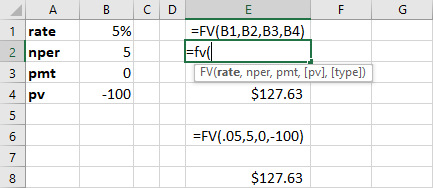
셀 E1과 E2는 필수 인수를 입력할 때 FV 함수가 스프레드시트에 어떻게 표시되는지 보여 줍니다. 셀 E4는 Enter 키를 누른 후 셀 E1에 대해 계산된 답을 보여 줍니다. Enter 키를 누르면 셀 E3 위에 떠 있던 힌트 배너가 사라집니다. 예제 스프레드시트에서 FV 함수의 두 번째 예는 셀 E6에 있습니다. 여기서는 FV 함수 식에 셀 참조 대신 실제 숫자 값을 사용합니다. 셀 E8의 방식을 하드 코딩이라고 합니다. 일반적으로는 셀 참조 방식을 사용하는 것이 바람직합니다. 이 방식을 사용하면 공식을 복사할 수 있고, 입력 데이터의 변경 사항을 회계 처리에 반영할 때 더 큰 유연성을 얻을 수 있기 때문입니다. 공식에서 셀 참조를 사용할 수 있다는 점은 스프레드시트 도구로서 Excel이 지닌 가장 큰 강점 중 하나입니다.
다른 변수를 알고 있을 때 미래가치 구하기. 연 4%의 수익이 예상되는 단기금융시장 계좌에 $2,000를 투자했습니다. 5년 후 계좌의 총액은 얼마가 되겠습니까?
참고: 반드시 부호 규칙을 따르십시오. 이 경우 PV는 음수 값으로 입력해야 합니다.
참고: Excel에서 이자율과 성장률은 정수가 아니라 백분율로 입력해야 합니다. 따라서 4퍼센트는 재무용 계산기에서처럼 4가 아니라 4% 또는 0.04로 입력해야 합니다.
참고: 따로 명시되지 않은 경우, 주어진 이자율의 복리 계산 기간은 항상 연 단위, 즉 연도 기준으로 가정합니다.
참고: 미래가치를 계산하는 데 사용하는 Excel 명령은 다음과 같습니다.
=FV(rate, nper, pmt, [pv], [type])위 공식에 인수 값을 직접 입력해도 됩니다. 또 다른 방법은 Excel의 함수 삽입 기능을 사용하는 것입니다. 이 두 번째 방법을 선택한다면, 아래에 여러분이 접하게 되고 작성해야 할 대화 상자의 스크린숏 몇 개가 있습니다.
- 먼저 상단 메뉴 막대에서 Formulas(공식) 메뉴로 이동한 다음, 함수 삽입 옵션을 선택하십시오. 그러면 그림 7.4에 보이는 것과 같은 대화 상자가 나타납니다.
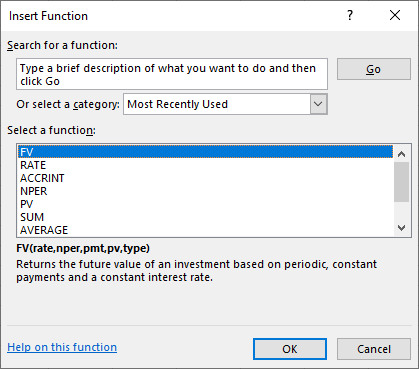
그림 7.4 FV 함수 삽입 대화 상자 이 대화 상자에서는 함수를 검색하거나 최근에 사용한 함수를 선택할 수 있습니다. 이 예에서는 검색 상자에 FV를 입력하고 이동을 선택하여 FV를 검색할 수도 있고, 가장 최근에 사용한 함수 목록에서 FV를 선택하기만 해도 됩니다(여기서는 FV 옵션이 강조 표시된 모습으로 나타나 있습니다).
- FV를 선택하고 OK 버튼을 클릭하면 필요한 세부 정보를 입력할 수 있는 새 대화 상자가 나타납니다. 그림 7.5을 참조하십시오.
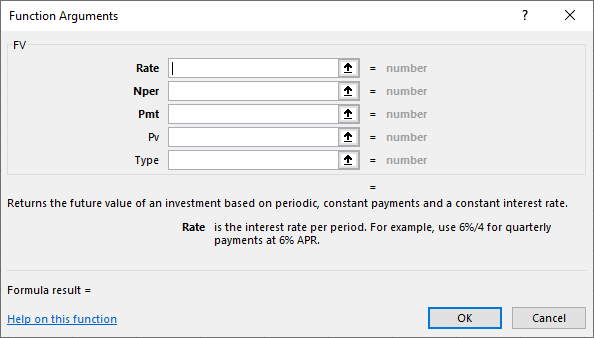
그림 7.5 FV 함수 인수를 위한 새 대화 상자 그림 7.6는 여기서 "함수 인수"라고 부르는 변수들의 데이터 입력을 완료한 모습을 보여 줍니다. 이 예에서는 셀 주소를 사용했다는 점에 유의하십시오. 이렇게 하면 변수 중 어느 하나를 변경하기로 하더라도 스프레드시트를 계속 유용하게 사용할 수 있습니다. 함수 인수 대화 상자에 값을 직접 입력할 수도 있지만, 이렇게 한 뒤 나중에 입력값을 변경해야 하는 경우에는 새로운 정보를 다시 입력해야 합니다. 함수 인수 데이터를 입력할 때는 언제나 셀 주소를 사용하는 방법이 더 바람직합니다.
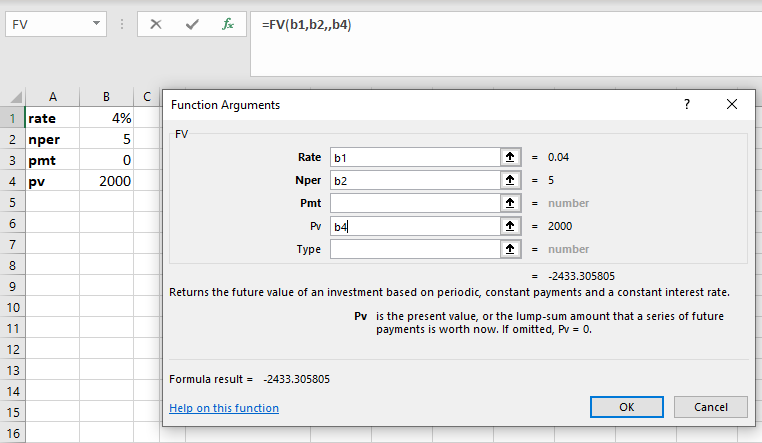
그림 7.6 FV 함수 인수 데이터 입력을 완료한 메뉴
추가 참고 사항:
- 이 경우에는 Pmt 인수 또는 변수를 무시해도 되고, 자리 표시 값으로 0을 입력해도 됩니다. 이 예에서는 빈칸으로 두거나 무시한 입력을 보여 주지만, 이처럼 해당 정보가 관련이 없는 문제에서는 두 가지 방법 중 어느 것을 사용해도 됩니다.
- Type 인수는 이 문제에 적용되지 않습니다. Type은 현금흐름의 시점을 가리키며, 일반적으로 복수 지급 문제나 연금 문제에서 지급액이나 예치금이 각 기간의 초에 발생하는지 말에 발생하는지를 나타내는 데 사용됩니다. 단일 일시금 문제에서는 이 정보가 관련이 없으므로 Type 인수 상자를 비워 둡니다.
- 셀 주소를 함수 인수 입력값으로 사용하면 셀 안의 숫자 값이 오른쪽에 표시됩니다. 이는 함수에서 올바른 셀을 지정하고 있는지 확인하는 데 도움이 됩니다. 함수가 산출한 최종 답도 사전 검토를 위해 함께 표시됩니다.
결과가 만족스러우면 OK 버튼을 누르십시오. 그러면 대화 상자가 사라지고, 함수를 설정한 셀에는 최종 숫자 결과만 나타납니다.
이 현재가치의 FV는 약 $2,433.31로 계산되었습니다.
현재가치(PV)
앞에서 현재가치가 미래가치의 반대라는 개념을 다루었습니다. 예를 들어, 그림 7.3에 나타난 스프레드시트에서 우리는 이자율 5%일 때 $100의 5년 후 미래가치가 $127.63이라고 계산했습니다. 이 과정을 반대로 하면, 이자율(또는 할인율) 5%에서 5년 후에 받는 $127.63은 오늘 단 $100의 가치를 지닌다고 확실히 말할 수 있습니다. 따라서 $100이 그 현재가치입니다. Excel에서는 현재가치를 구할 때 PV 함수를 사용합니다(그림 7.7 참조).
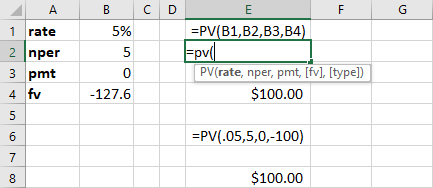
셀 E1의 공식은 위의 FV 예제 스프레드시트와 비슷한 방식으로 셀 참조를 사용합니다. 이 계산을 하드 코딩한 공식이 셀 E6에 나와 있다는 점도 앞의 예제와 비슷합니다. 두 경우 모두 PV 함수를 사용해 얻은 답은 동일하지만, 다시 한번 강조하면 가능하다면 하드코딩보다 셀 참조를 사용하는 것이 바람직합니다.
기간
다음 설명에서는 이자율 또는 성장률을 알고 있을 때, 주어진 현재가치가 지정된 미래가치로 증가하는 데 필요한 기간을 Excel로 구하는 방법을 보여 드립니다.
여러분은 자녀의 대학 첫해 등록금과 관련 비용으로 $25,000를 지원하고 싶어 합니다. 여러분은 현재 매년 6%의 이자를 받는 등록금 저축 계좌에 $15,000를 보유하고 있습니다. 추가 입금이나 인출이 없다고 가정할 때, 이 계좌가 목표 금액인 $25,000로 증가하는 데 얼마나 걸리겠습니까?
참고 사항:
- 다른 예제와 마찬가지로, 이자율과 성장률은 정수가 아니라 백분율로 입력해야 합니다. 따라서 6퍼센트는 재무용 계산기에 입력하듯이 6으로 입력하지 말고, 6% 또는 0.06으로 입력해야 합니다.
- 현재가치는 앞에서 다룬 부호 규칙에 따라 음수 값으로 입력해야 합니다.
- 기간, 즉 기간 수를 계산하는 데 사용하는 Excel 명령은 다음과 같습니다.
=NPER (rate, pmt, pv, [fv], [type])FV와 PV 예제에서와 마찬가지로 위 공식에 인수 값을 직접 입력해도 되고, Excel의 함수 삽입 옵션을 다시 사용할 수도 있습니다. 그렇게 하는 경우, 함수 삽입을 선택한 후 여러 대화 상자를 다루어야 합니다.
- 먼저 상단 메뉴 막대에서 Formulas(공식) 메뉴로 이동한 다음, 함수 삽입 옵션을 선택하십시오. 그러면 함수 삽입 대화 상자가 나타납니다(그림 7.11 참조).
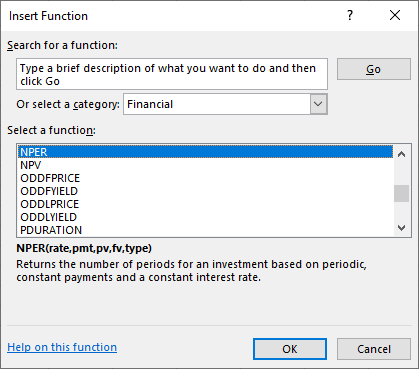
그림 7.11 NPER 함수를 삽입하는 대화 상자 앞서 FV와 PV 예제에서 설명한 것처럼, 이 메뉴에서는 함수를 검색하거나 최근에 사용한 함수를 선택할 수 있습니다. 이 예제에서는 검색 상자에 NPER를 입력하고 검색 시작을 선택하여 검색하거나, 최근에 사용한 함수 목록에서 NPER를 바로 선택할 수 있습니다.
- NPER를 강조 표시한 후 확인 버튼을 클릭하면, 필요한 세부 정보를 입력할 수 있는 새 대화 상자가 나타납니다. 앞의 예제와 마찬가지로, 그림 7.12와 같은 모양입니다.
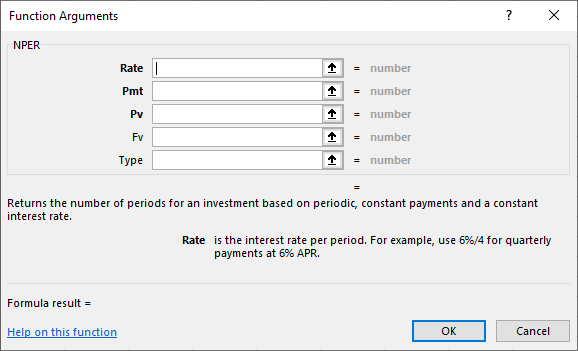
그림 7.13는 입력을 완료한 함수 인수 대화 상자를 보여 줍니다. 이 예제에서도 다시 한번 셀 주소를 사용하고 있다는 점에 유의하십시오.
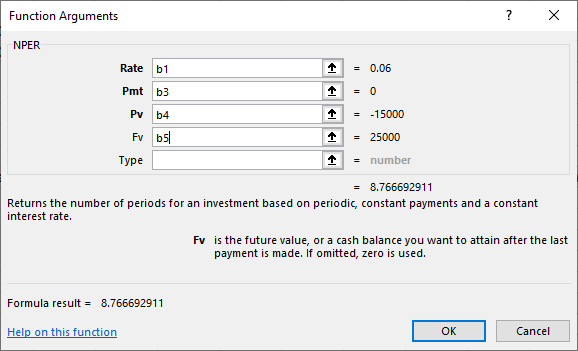
앞의 함수 예제와 마찬가지로, 값은 데이터 입력 영역 오른쪽에 표시되며 최종 답인 약 8.77은 하단에 표시됩니다. 또한 이번에도 Pmt와 Type 상자는 이 단일 일시금 예제와 관련이 없습니다.
답을 검토하고 결과가 만족스러우면 확인 버튼을 클릭하십시오. 대화 상자가 사라지고, 함수를 설정한 셀에는 최종 숫자 결과만 나타납니다.
원하는 만큼 성장하는 데 필요한 기간은 약 8.77년으로 계산됩니다.
이자율 또는 성장률
현재가치, 미래가치, 필요한 총 기간 수를 알고 있을 때 Excel을 사용하여 필요한 성장률을 구할 수도 있습니다.
기간을 계산할 때 사용한 예제와 비슷한 예제를 살펴봅시다. 여러분은 여전히 자녀의 대학 첫해 등록금과 관련 비용을 지원하고 싶어 하며, 시작 금액도 여전히 15,000달러이지만, 어떤 저축 상품을 이용할지는 아직 정하지 않았습니다.
대신 지금 여러분이 알고 있는 정보는 자녀가 곧 10살이 되며 18살에 대학에 입학한다는 것입니다. 단순하게 하기 위해, 총 저축 목표액인 25,000달러를 달성해야 할 때까지 8년 반이 남았다고 가정합시다. 이번에도 다른 입금이나 인출이 없다고 할 때, 이 기간 동안 저축한 돈을 15,000달러에서 25,000달러로 불리려면 몇 퍼센트의 이자율이 필요합니까?
참고: 현재가치는 음수 값으로 입력해야 합니다.
Interest Rate (RATE)참고: 이자율 또는 성장률을 계산하는 데 사용하는 Excel 명령은 다음과 같습니다.
=RATE(nper, pmt, pv, [fv], [type], [guess])다른 TVM 함수 예제와 마찬가지로, 위 공식에 인수 값을 직접 입력하기만 해도 됩니다. 이번에도 Excel의 함수 삽입 옵션을 사용하는 대안이 있습니다. 이 옵션을 선택하면, 함수 삽입 버튼을 클릭한 후 다시 함수 삽입 대화 상자가 나타납니다.
- 먼저 상단 메뉴 표시줄에서 공식으로 이동한 다음 함수 삽입 옵션을 선택하십시오. 그러면 함수 삽입 대화 상자가 나타납니다(그림 7.14 참조).
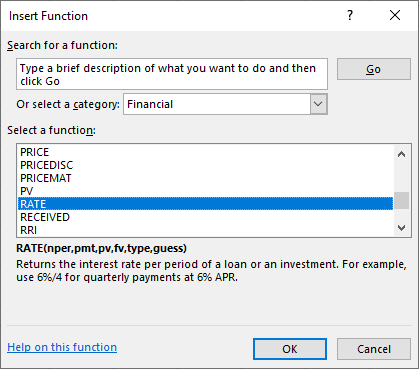
그림 7.14 RATE 함수 삽입 대화 상자 - 이번에는 RATE를 찾아 강조 표시한 다음 확인 버튼을 클릭하십시오. 함수 인수 대화 상자는 그림 7.15와 같이 나타납니다.
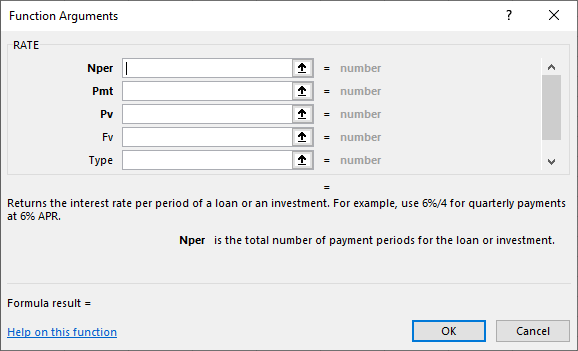
그림 7.15 RATE 함수 인수의 새 대화 상자 이번에도 필요한 인수 값에 셀 주소를 사용하여 입력을 마치면 그림 7.16에 나타난 화면을 보게 됩니다.
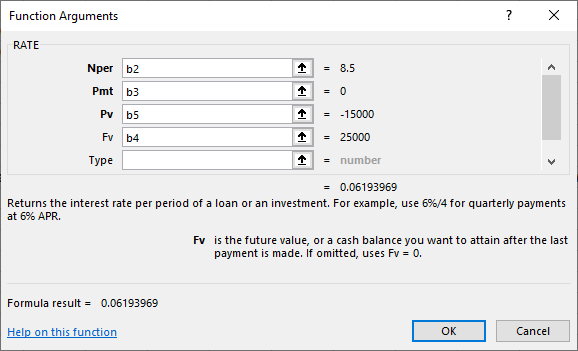
그림 7.16 RATE 함수 인수의 완성된 대화 상자 다른 예제에서와 마찬가지로 셀 값은 오른쪽에 숫자 값으로 표시되며, 답인 약 0.0619, 즉 6.19%는 대화 상자 하단에 표시됩니다.
이 답은 앞서 기간을 계산할 때 다룬 유사한 예제가 있으므로 논리적인 관점에서도 확인할 수 있습니다. 현재가치와 미래가치는 그 예제와 같고, 기간은 이제 8.5년인데, 이는 기간 예제에서 얻은 결과(8.77년)보다 약간 짧습니다.
따라서 저축액이 $15,000에서 $25,000로 늘어나는 기간이 이제 약간 더 짧아졌다면, 성장률은 약간 더 높아야 할 것으로 예상됩니다. 실제로 답도 그렇게 나오는데, 계산된 필요 이자율 약 6.19%는 앞의 예제에서 사용한 성장률 6%보다 약간 높습니다. 따라서 이를 근거로 볼 때, 여기서 구한 답은 간단한 "타당성 점검"을 통과한 것으로 보입니다.
각주
- 이 예제에서 사용하는 재무용 계산기는 Texas Instruments BA II Plus™ Professional 모델이지만, 이러한 유형의 계산에는 다른 재무용 계산기를 사용해도 됩니다. ↩