16.6 Excel을 활용한 기업 투자 의사결정
학습 목표
이 절을 마치면 다음을 할 수 있습니다.
- Excel을 사용하여 NPV를 계산합니다.
- Excel을 사용하여 IRR을 계산합니다.
- Excel을 사용하여 NPV 프로파일을 작성합니다.
Microsoft Excel 스프레드시트는 NPV와 IRR 계산에 필요한 연산을 자동화하는 데 재무용 계산기 대신 사용할 수 있는 방법입니다. Excel을 사용하면 문제의 가정이나 숫자를 빠르게 바꾸고, 바뀐 정보를 바탕으로 NPV나 IRR을 다시 계산할 수 있다는 장점이 있습니다. Excel은 활용도가 높은 도구여서 대부분의 문제를 두 가지 이상의 방식으로 구성할 수 있습니다. Excel로 NPV와 IRR을 계산하는 간단한 예를 몇 가지 살펴보겠습니다.
여러분의 회사가 올해 $30,000의 비용이 드는 프로젝트를 검토하고 있다고 가정합시다. 이 프로젝트의 현금 유입은 내년에 $6,000, 그다음 해에 $8,000로 예상됩니다. 현금 유입은 매년 $2,000씩 증가하여 프로젝트의 마지막 해인 7년 차에는 $18,000의 현금 유입이 발생할 것으로 예상됩니다. 여러분은 회사의 자금 조달 비용이 9%라는 것을 알고 있습니다. 회사는 이 프로젝트를 평가하고자 합니다.
Excel을 사용한 NPV 계산
Excel로 NPV를 계산하려면, 먼저 그림 16.4의 5행처럼 각 연도의 예상 현금흐름을 시트에 입력합니다. NPV를 계산하는 한 가지 방법은 6행에 나타난 것처럼 미래 현금흐름을 할인하는 공식을 사용하는 것입니다.

그림 16.5은 이 공식으로 구한 각 연도 현금흐름의 현재가치를 보여 줍니다. 그런 다음 현금흐름의 현재가치를 합산하여 NPV를 계산합니다.
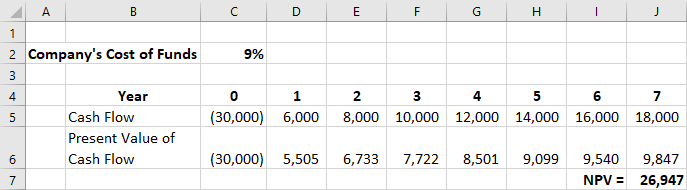
다른 방법으로, Excel에는 NPV 계산을 포함한 재무 함수가 내장되어 있습니다. NPV 공식은 아래 그림 16.6의 J7 셀에 나타나 있습니다. 그러나 Excel이 NPV를 어떻게 정의하는지 주의할 필요가 있습니다. Excel의 NPV 함수는 지정된 할인율을 사용하여 1기부터 프로젝트 종료 시점까지 발생하는 현금흐름의 현재가치 합계를 계산하지만, 프로젝트 시작 시점인 0기의 초기 투자는 포함하지 않습니다. J6 셀의 NPV 함수는 이 프로젝트에 대해 미래 수익의 현재가치 합계인 $56,947을 반환합니다. 프로젝트의 NPV $26,947을 구하려면 시점 0에 발생하는 초기 현금 유출 $30,000을 빼야 합니다.
Excel에 내장된 NPV 함수를 입력할 때에는 1년 차부터 프로젝트 종료 시점까지의 현금흐름이 들어 있는 셀만 참조하도록 해야 한다는 점을 기억하십시오. 그런 다음 0년 차의 초기 투자를 빼서 NPV의 표준 정의, 즉 현금 유입의 현재가치에서 현금 유출의 현재가치를 뺀 값에 따라 NPV를 계산하십시오. 참고: Excel이 NPV라는 용어를 비표준적으로 사용하기 때문에, 많은 사용자는 이 미리 정의된 함수보다 앞에서 설명한 방법을 선호합니다.

Excel을 사용한 IRR 계산
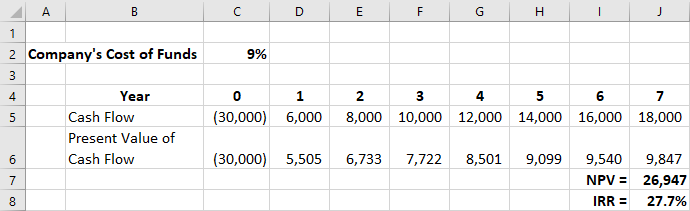
Excel은 IRR을 계산하는 함수도 제공합니다. 이 함수는 그림 16.7의 J8 셀에 나와 있습니다. IRR 함수는 NPV 함수와 달리 시점 0의 초기 현금 유출을 포함한 프로젝트의 모든 현금흐름을 계산에 올바르게 사용합니다. 이 함수는 이 프로젝트의 IRR, 즉 내부 수익률 27.7%를 정확하게 반환합니다. 그림 16.8에 완성된 스프레드시트가 나와 있습니다.

Excel을 사용한 NPV 프로파일 작성
기업은 자본 유치 비용이 정확히 얼마인지 모르는 경우가 많으므로 의사결정 시 추정치를 사용해야 합니다. 또한 자본 유치 비용은 경제 및 시장 상황에 따라 달라질 수 있습니다. 특히 시장의 변동성이 클 때에는 기업이 NPV 프로파일을 사용하여 자금 조달 비용의 변화에 자사의 의사결정이 얼마나 민감하게 반응하는지 확인할 수 있습니다. Excel을 사용하면 NPV 프로파일을 간단하게 작성할 수 있습니다.
Middleton Manufacturing은 공장 전체에 물을 데우고 조명을 공급하기 위해 태양광 패널 설치를 검토하고 있습니다. 이를 위해 회사는 올해 $800,000를 지출해야 합니다. 그러나 이 설비 개선으로 회사는 향후 10년 동안 매년 약 $150,000의 전기 비용을 절감할 것으로 추정됩니다. 이 프로젝트의 NPV 프로파일을 작성하면 Middleton은 자금 유치 비용에 따라 프로젝트의 NPV가 어떻게 변하는지 확인할 수 있습니다.
먼저 그림 16.9의 D2 셀부터 N2 셀까지에 나와 있는 것처럼 프로젝트 현금흐름을 Excel 스프레드시트에 입력해야 합니다. 회사의 자금 조달 비용은 B1 셀에 입력합니다. 처음에는 이 이자율로 10%를 입력하십시오. 다음으로, NPV 공식을 셀 B6에 입력합니다. 셀 B6은 셀 B1의 할인율을 사용하여 셀 D2부터 N2까지의 현금흐름에 대한 NPV를 보여 줍니다.
참고용으로 B4 셀에서 IRR을 계산하십시오. NPV 프로파일을 작성하는 데 IRR 계산이 반드시 필요한 것은 아닙니다. 그러나 IRR은 좋은 기준점이 됩니다. 프로젝트의 IRR이 기업의 자본 유치 비용보다 크면 NPV는 양수가 되고, 프로젝트의 IRR이 기업의 자본 유치 비용보다 작으면 NPV는 음수가 된다는 점을 기억하십시오.
NPV 프로파일은 자본 조달 비용으로 가능한 여러 값에 대해 프로젝트의 NPV를 계산하여 작성합니다. 다시 말해, 셀 B1에 다양한 할인율을 넣어 가며 셀 D2부터 N2까지의 프로젝트 현금흐름으로 NPV를 계산하려는 것입니다. 이는 Excel의 데이터 표 기능을 사용하여 수행합니다. 데이터 표 기능은 스프레드시트의 셀 하나가 바뀔 때 Excel 공식의 결과가 어떻게 달라지는지를 보여 줍니다. 이 경우에는 할인율(셀 B1)이 바뀔 때 NPV 공식의 값(셀 B6)이 어떻게 달라지는지 확인하려는 것입니다.
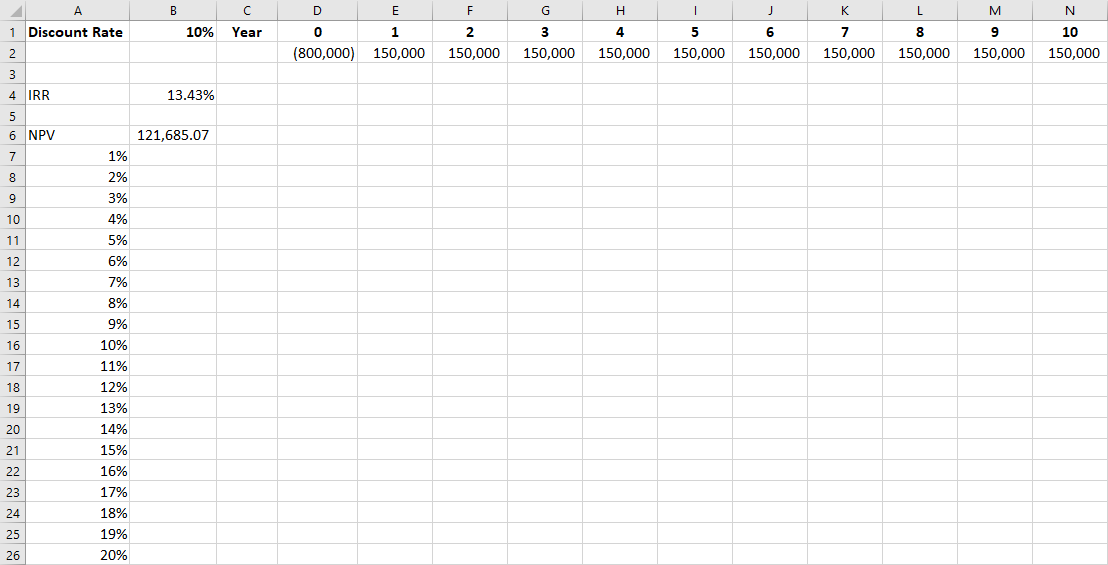
이를 위해 검토하려는 이자율의 범위를 셀 A7부터 시작하여 한 열에 아래로 입력하십시오. 이 예에서는 1%부터 20%까지의 이자율을 셀 A7부터 A26까지 입력했습니다. 이제 Excel 파일은 그림 16.9의 스크린숏과 같아야 합니다.
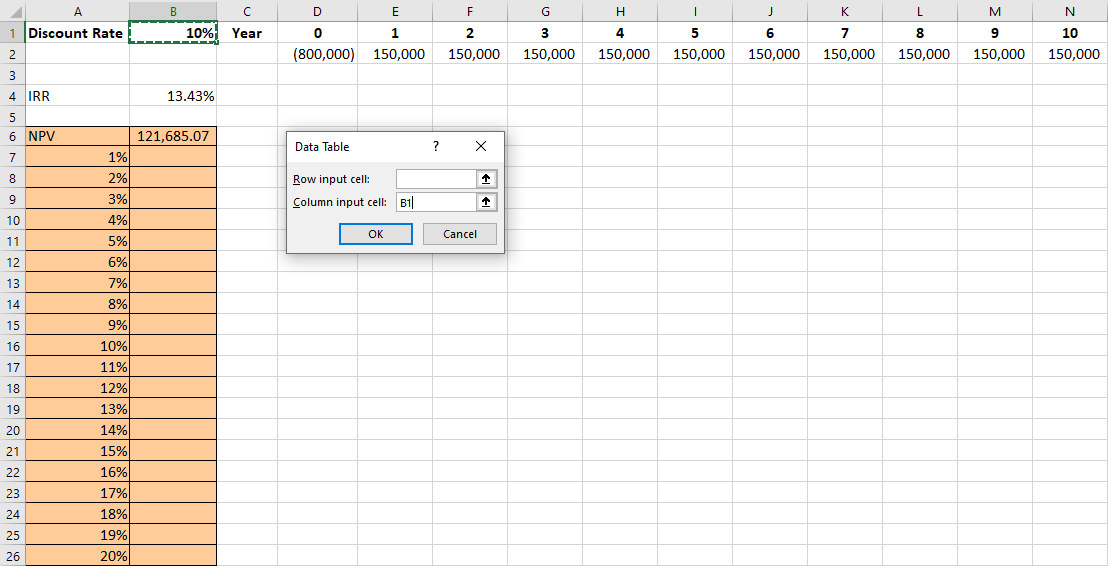
다음으로, NPV 계산이 들어 있는 셀과 할인율 범위를 선택하십시오. 즉, 셀 A6부터 A26까지와 B6부터 B26까지를 선택합니다(그림 16.10 참조). Excel 메뉴 상단에서 데이터를 클릭하여 가상 분석 기능이 보이게 하십시오. 데이터 표를 선택하십시오. 사용하려는 여러 할인율이 한 열에 있으므로 “열 입력 셀” 옵션을 사용하십시오. 이 상자에 “B1”을 입력하십시오. 이렇게 하면 이 열에 있는 각 숫자를 셀 B1의 자금 조달 비용으로 사용하여 NPV를 계산하도록 Excel에 지시하는 것입니다. 확인을 클릭하십시오.
확인을 클릭하면 여러 할인율 목록 옆에 있는 B열의 셀들이 각 할인율에 해당하는 NPV로 채워집니다. 이는 그림 16.11에 나와 있습니다.
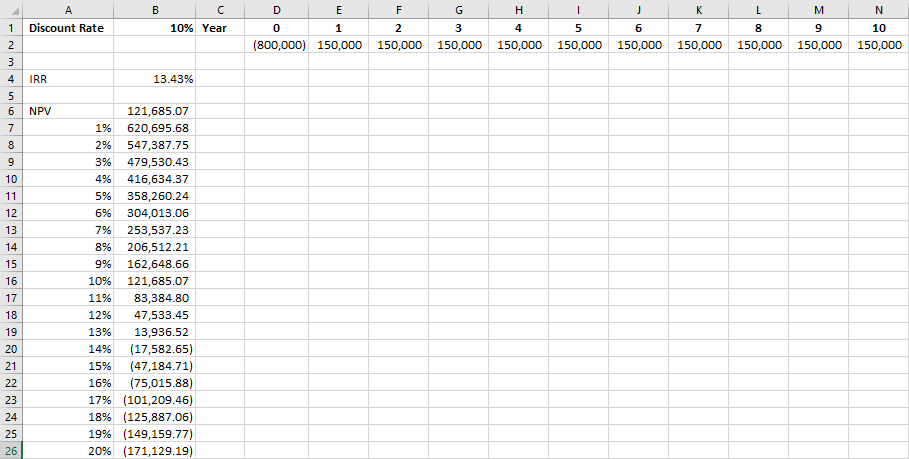
이제 여러 NPV를 계산했으므로 NPV 프로파일 그래프를 만들 수 있습니다. 그래프를 만들려면 먼저 셀 A7부터 A26까지와 B7부터 B26까지에 있는 할인율과 NPV를 선택하십시오. 다음으로, Excel 상단 메뉴의 삽입 탭으로 이동하십시오. 여러 가지 차트 옵션이 표시되는데, 그중 분산형을 선택하십시오. 그러면 그림 16.12에 나온 것과 같은 차트가 만들어집니다. 원한다면 차트 이름을 바꾸고, 축에 레이블을 붙이고, 그 밖의 외형을 변경하여 차트를 원하는 대로 꾸밀 수 있습니다.
NPV 프로파일이 13%와 14% 사이에서 x축과 교차한다는 것을 알 수 있습니다. NPV를 계산하는 데 사용되는 할인율이 프로젝트의 IRR과 같을 때 NPV가 0이 된다는 점을 기억하십시오. 앞서 이 IRR은 13.43%로 계산되었습니다. 기업의 자금 조달 비용이 13.43%보다 낮으면 NPV 프로파일은 프로젝트의 NPV가 양수임을 보여 주므로 프로젝트를 채택해야 합니다. 반대로 기업의 자금 조달 비용이 13.43%보다 높으면 이 프로젝트의 NPV는 음수가 되므로 프로젝트를 채택해서는 안 됩니다.
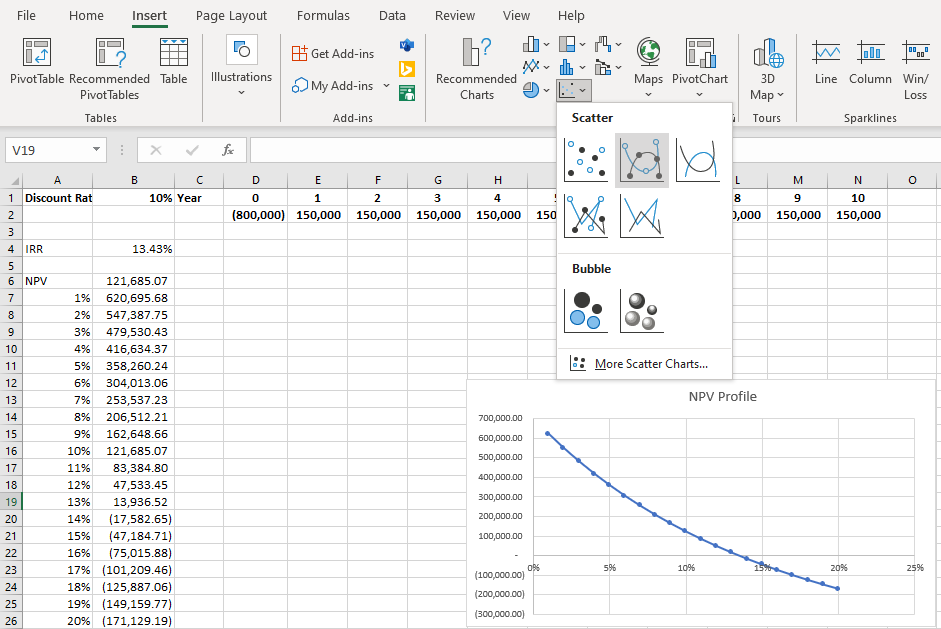
Middleton Manufacturing은 이 NPV 프로파일을 사용하여 태양광 패널 설치 프로젝트를 평가할 수 있습니다. 경영진이 회사의 자금 유치 비용을 10%로 판단한다면 이 프로젝트의 NPV는 $121,685로 양수이므로 회사는 패널을 설치해야 합니다. NPV 프로파일을 보면, 경영진이 자금 조달 비용을 30%나 과소평가하여 실제로 Middleton이 자금을 조달하는 데 13%의 비용이 들더라도 이 프로젝트는 여전히 좋은 프로젝트임을 알 수 있습니다. 태양광 패널 프로젝트가 기각되려면 자금 유치 비용이 13.43%보다 높아야 합니다.