13.6 데이터 시각화와 그래프 표현
이 절을 마치면 다음을 할 수 있습니다.
- 다양한 유형의 데이터에 사용할 적절한 그래프를 결정합니다.
- 막대그래프와 히스토그램 같은 일변량 그래프를 작성하고 해석합니다.
- 시계열 그래프와 산점도 같은 이변량 그래프를 작성하고 해석합니다.
일변량 데이터의 그래프 작성
데이터 시각화란 그래프 표현을 사용해 데이터를 요약함으로써 데이터에 나타난 패턴과 추세를 해석하는 데 도움을 주는 것을 말합니다. 일변량 데이터란 급여나 혈압 측정값처럼 하나의 특성이나 속성에 대해 기록된 관측값을 말합니다. 일변량 데이터를 그래프로 나타낼 때는 막대그래프, 시계열 그래프 등 여러 유형의 그래프 중에서 선택할 수 있습니다.
특정 데이터 집합에 사용하기에 가장 효과적인 그래프 유형은 데이터의 성격과 그래프의 목적에 따라 달라집니다. 예를 들어, 시계열 그래프는 일반적으로 측정값이 시간에 따라 어떻게 변하는지 보여 주고 시간에 따른 패턴이나 추세를 파악하는 데 사용됩니다.
다음은 다양한 그래프와 표현 방식의 대표적인 활용 예입니다.
데이터의 분포를 보여 주는 데 사용되는 그래프:
- 막대 차트: 범주형 데이터의 도수분포 또는 상대도수분포를 보여 주는 데 사용됩니다
- 히스토그램: 연속형 데이터의 도수분포 또는 상대도수분포를 보여 주는 데 사용됩니다
데이터 점 사이의 관계를 보여 주는 데 사용되는 그래프:
- 시계열 그래프: 측정 데이터를 시간에 대해 나타내는 데 사용되며, 시간은 가로축에 표시됩니다
- 산점도: 종속변수와 독립변수 사이의 관계를 보여 주는 데 사용됩니다
막대그래프
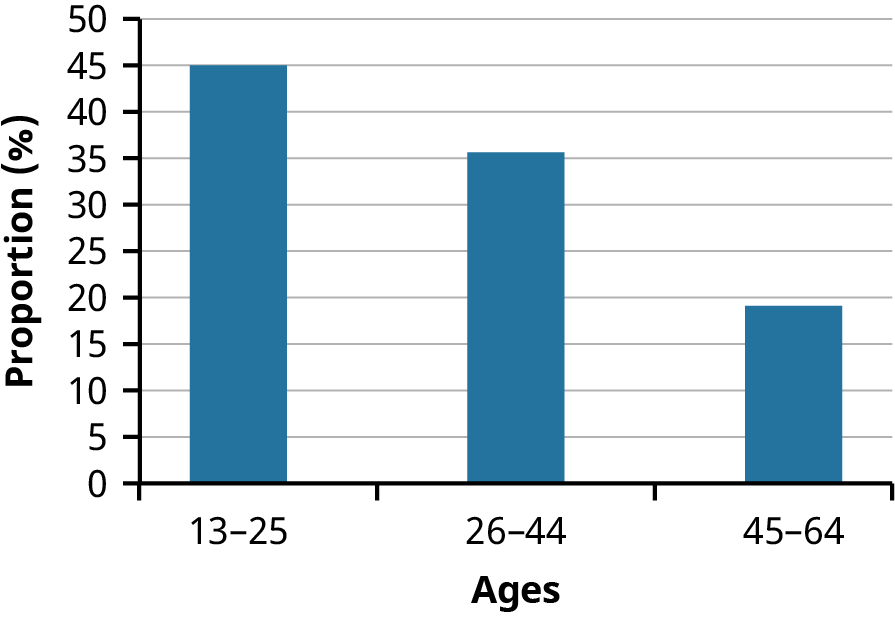
막대그래프는 서로 떨어져 있는 막대로 이루어지며 백분율을 비교합니다. 막대는 직사각형일 수도 있고 (3차원 그래프에 사용되는) 직육면체 상자일 수도 있으며, 세로 방향이나 가로 방향일 수 있습니다. 아래 예에 나온 막대그래프는 x축에 연령대를, y축에 비율을 나타냅니다.
2021년 말 기준으로 어느 소셜 미디어 사이트의 미국 내 사용자는 1억 4,600만 명이 넘었습니다. 표 13.11에는 세 개의 연령대와 각 연령대의 사용자 수, 각 연령대의 사용자 비율(%)이 나와 있습니다. 이 데이터를 사용한 막대그래프는 그림 13.5에 나와 있습니다.
| 연령대 | 사이트 사용자 수 | 사이트 사용자 비율 |
|---|---|---|
| 13–25 | 65,082,280 | 45 |
| 26–44 | 53,300,200 | 36 |
| 45–64 | 27,885,100 | 19 |
히스토그램
히스토그램은 급여, 혈압, 키 등과 같은 연속형 수치 데이터에 사용되는 막대그래프입니다. 히스토그램의 장점 중 하나는 대규모 데이터 집합을 쉽게 표시할 수 있다는 것입니다. 경험적으로, 데이터 집합이 100개 이상의 값으로 이루어져 있을 때 히스토그램을 사용합니다.
히스토그램은 연속된(서로 맞닿은) 상자들로 구성됩니다. 히스토그램에는 가로축과 세로축이 모두 있습니다. 가로축에는 데이터가 나타내는 대상(예를 들어, 집에서 학교까지의 거리)을 표시합니다. 세로축에는 도수 또는 상대도수(또는 백분율 도수나 확률)를 표시합니다. 세로축의 레이블과 관계없이 그래프의 모양은 동일합니다. 히스토그램은 줄기-잎 그림과 마찬가지로 데이터의 모양, 중심, 퍼짐 정도를 보여 줍니다.
상대도수는 관측된 데이터 값의 도수를 표본에 있는 데이터 값의 총개수로 나눈 값과 같습니다. 도수는 어떤 값이 나타나는 횟수로 정의된다는 점을 기억하십시오. 상대도수는 다음 공식을 사용하여 계산합니다.
여기서 f = 도수, n = 데이터 값의 총개수(또는 개별 도수의 합), RF = 상대도수입니다.
히스토그램을 작성하려면 먼저 데이터를 나타낼 막대 또는 구간(계급이라고도 합니다)의 개수를 정하십시오. 많은 히스토그램은 명확성을 위해 5~15개의 막대 또는 계급으로 구성됩니다. 막대의 개수를 선택해야 합니다. 첫 번째 구간의 시작점은 가장 작은 데이터 값보다 작은 값으로 선택하십시오. 편리한 시작점은 소수 자릿수가 가장 많은 값보다 소수점 아래 한 자리를 더 늘린 더 작은 값입니다. 예를 들어, 소수 자릿수가 가장 많은 값이 6.1이고 이 값이 가장 작은 값이라면, 편리한 시작점은 6.05입니다(이기 때문입니다). 이때 6.05가 정밀도가 더 높다고 말합니다. 소수 자릿수가 가장 많은 값이 2.23이고 가장 작은 값이 1.5라면, 편리한 시작점은 1.495입니다(). 소수 자릿수가 가장 많은 값이 3.234이고 가장 작은 값이 1.0이라면, 편리한 시작점은 입니다. 모든 데이터 값이 정수이고 가장 작은 값이 2라면, 편리한 시작점은 입니다. 또한 시작점과 다른 경계값을 소수점 아래 한 자리 더 늘리면 어떤 데이터 값도 경계에 놓이지 않습니다. 다음 두 예제에서는 연속형 데이터를 사용하여 히스토그램을 작성하는 방법과 이산형 데이터를 사용하여 히스토그램을 만드는 방법을 자세히 살펴봅니다.
예제: 다음 데이터 값은 투자자 100명의 포트폴리오 가치이며, 단위는 천 달러입니다.
60, 60.5, 61, 61, 61.5
63.5, 63.5, 63.5
64, 64, 64, 64, 64, 64, 64, 64.5, 64.5, 64.5, 64.5, 64.5, 64.5, 64.5, 64.5
66, 66, 66, 66, 66, 66, 66, 66, 66, 66, 66.5, 66.5, 66.5, 66.5, 66.5, 66.5, 66.5, 66.5, 66.5, 66.5, 66.5, 67, 67, 67, 67, 67, 67, 67, 67, 67, 67, 67, 67, 67.5, 67.5, 67.5, 67.5, 67.5, 67.5, 67.5
68, 68, 69, 69, 69, 69, 69, 69, 69, 69, 69, 69, 69.5, 69.5, 69.5, 69.5, 69.5
70, 70, 70, 70, 70, 70, 70.5, 70.5, 70.5, 71, 71, 71
72, 72, 72, 72.5, 72.5, 73, 73.5
74
가장 작은 데이터 값은 60입니다. 소수 자릿수가 가장 많은 데이터 값은 소수점 아래 한 자리(예를 들어, 61.5)를 가지므로, 시작점은 소수점 아래 두 자리를 갖도록 합니다. 0.5, 0.05, 0.005 등의 숫자는 편리한 숫자이므로, 0.05를 사용하여 가장 작은 값인 60에서 빼면 편리한 시작점 을 얻을 수 있으며, 이 값은 예를 들어 61.5보다 소수점 아래 한 자리만큼 더 정밀합니다. 따라서 시작점은 59.95입니다. 가장 큰 값은 74이고 이므로, 74.05가 끝값입니다.
다음으로, 각 막대 또는 계급 구간의 너비를 계산합니다. 이 너비를 계산하려면 끝값에서 시작점을 빼고, 그 결과를 막대의 개수로 나누십시오(원하는 막대의 개수는 직접 정해야 합니다). 막대를 8개로 정한다고 가정합시다. 구간 너비는 다음과 같이 계산합니다.
2로 올림하여 각 막대 또는 계급 구간의 너비를 2단위로 하겠습니다. 2로 올림하는 것은 값이 경계에 걸리지 않도록 하는 한 가지 방법입니다. 표준적인 반올림 규칙에 어긋나더라도 다음 수로 올림해야 하는 경우가 많습니다. 이 예에서는 너비로 1.76을 사용해도 됩니다. 막대 또는 계급 구간의 너비에 대해 일부에서 따르는 지침은 데이터 값 개수의 제곱근을 구한 뒤, 필요하면 가장 가까운 정수로 반올림하는 것입니다. 예를 들어 데이터 값이 150개라면 150의 제곱근을 구하고 반올림하여 막대 또는 구간을 12개로 합니다. 경계는 다음과 같습니다.
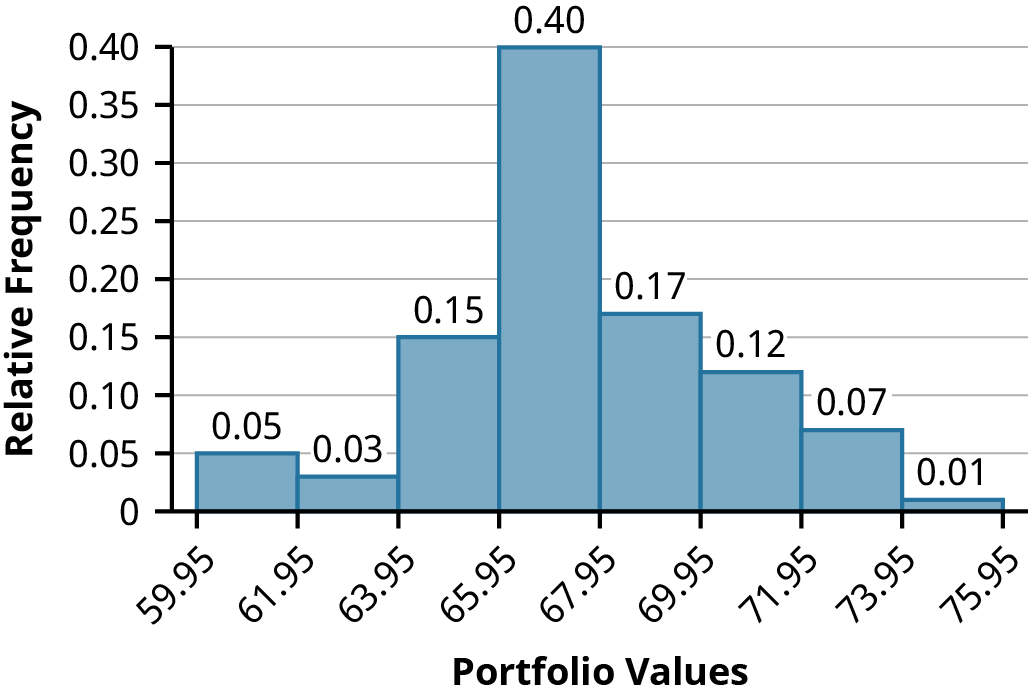
데이터 값 60부터 61.5까지는 구간 59.95–61.95에 속합니다. 데이터 값 63.5는 구간 61.95–63.95에 속합니다. 데이터 값 64와 64.5는 구간 63.95–65.95에 속합니다. 데이터 값 66부터 67.5까지는 구간 65.95–67.95에 속합니다. 데이터 값 68부터 69.5까지는 구간 67.95–69.95에 속합니다. 데이터 값 70부터 71까지는 구간 69.95–71.95에 속합니다. 데이터 값 72부터 73.5까지는 구간 71.95–73.95에 속합니다. 데이터 값 74는 구간 73.95–75.95에 속합니다. 그림 13.6에 나타낸 히스토그램은 x축에 포트폴리오 가치를, y축에 상대도수를 표시합니다.
이변량 데이터의 그래프 작성
이변량 데이터는 한 변수의 각 값이 두 번째 변수의 값과 짝을 이루는 짝지은 데이터를 말합니다. 직원들의 경력 연수와 그에 해당하는 급여에 대한 데이터를 수집했다면, 이것이 짝지은 데이터의 한 예가 됩니다. 일반적으로 분석 대상인 두 변수 사이에 존재할 수 있는 연관성이나 상관관계를 조사하는 것이 관심사입니다.
시계열 그래프
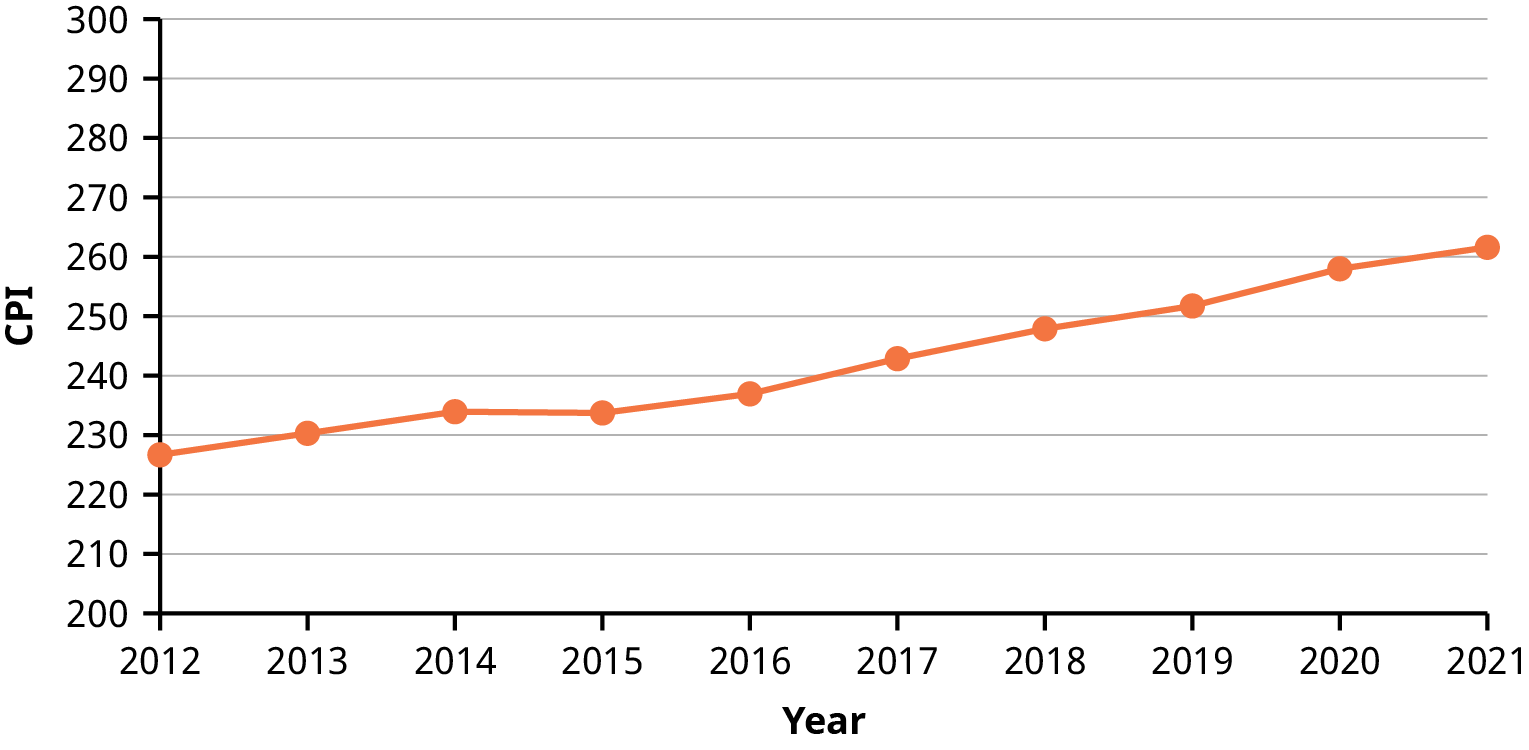
지난 10년 동안의 소비자물가지수(CPI)를 추적하려 한다고 가정합시다. 이 데이터에서 고려할 만한 특징 중 하나는 시간이라는 요소입니다. 각 연도가 그해의 CPI 값과 짝을 이루므로, 이 데이터를 무작위적인 것으로 볼 필요가 없습니다. 대신 주어진 연도를 이용하여 데이터에 시간 순서를 부여할 수 있습니다. 이러한 순서를 반영하여 10년이 지나는 동안 변화하는 CPI 값을 표시하는 그래프를 시계열 그래프라고 합니다.
시계열 그래프를 작성하려면 쌍을 이루는 데이터 집합의 두 부분을 모두 살펴보아야 합니다. 먼저 표준 데카르트 좌표계에서 시작합니다. 가로축에는 시간 간격을 나타내고, 세로축에는 측정하는 변수의 값을 나타냅니다. 이렇게 하면 그래프의 각 점이 하나의 시점과 하나의 측정값에 대응하게 됩니다. 그래프의 점들은 일반적으로 발생한 순서대로 직선으로 연결됩니다.
예: 다음 데이터 집합은 10년간의 연간 CPI를 보여 줍니다. (반올림한) 연간 CPI 데이터에 대한 시계열 그래프를 작성해야 합니다(표 13.12 참조). 시계열 그래프는 그림 13.7에 나와 있습니다.
| 연도 | CPI |
|---|---|
| 2012 | 226.65 |
| 2013 | 230.28 |
| 2014 | 233.91 |
| 2015 | 233.70 |
| 2016 | 236.91 |
| 2017 | 242.84 |
| 2018 | 247.87 |
| 2019 | 251.71 |
| 2020 | 257.97 |
| 2021 | 261.58 |
산점도
산점도(scatter plot 또는 scatter diagram)는 두 변수 사이의 관계를 보여 주기 위한 그래프 표현입니다. 산점도는 한 변수를 가로축에, 다른 변수를 세로축에 나타내는 방식으로 구성됩니다. 그런 다음 각 데이터 값 쌍을 (x, y) 점으로 간주하여 여러 점을 도표에 나타냅니다. 이후 도표를 눈으로 살펴보며 패턴이나 추세가 있는지 확인합니다. 두 변수 사이에 상관관계나 그 밖의 통계적으로 유의한 관계가 있는지 판단하기 위해 추가적인 통계 분석을 수행할 수 있습니다.
2020년 4월부터 2021년 3월까지 1년 동안 나이키 주식의 종가를 추적하는 데 관심이 있다고 가정해 봅시다. 또한 같은 기간 동안 나이키 주식의 가격과 S&P 500 지수의 값 사이에 상관 또는 관계가 있는지 알고자 합니다. 이 관계를 시각화하기 위해 표 13.13에 나와 있는 (x, y) 데이터를 바탕으로 산점도를 작성할 수 있습니다. 그 결과로 얻은 산점도는 그림 13.8에 나와 있습니다.
| 날짜 | S&P 500 | 나이키 주식 가격($) |
|---|---|---|
| 4/1/2020 | 2,912.43 | 87.18 |
| 5/1/2020 | 3,044.31 | 98.58 |
| 6/1/2020 | 3,100.29 | 98.05 |
| 7/1/2020 | 3,271.12 | 97.61 |
| 8/1/2020 | 3,500.31 | 111.89 |
| 9/1/2020 | 3,363.00 | 125.54 |
| 10/1/2020 | 3,269.96 | 120.08 |
| 11/1/2020 | 3,621.63 | 134.70 |
| 12/1/2020 | 3,756.07 | 141.47 |
| 1/1/2021 | 3,714.24 | 133.59 |
| 2/1/2021 | 3,811.15 | 134.78 |
| 3/1/2021 | 3,943.34 | 140.45 |
| 3/12/2021 | 3,943.34 | 140.45 |
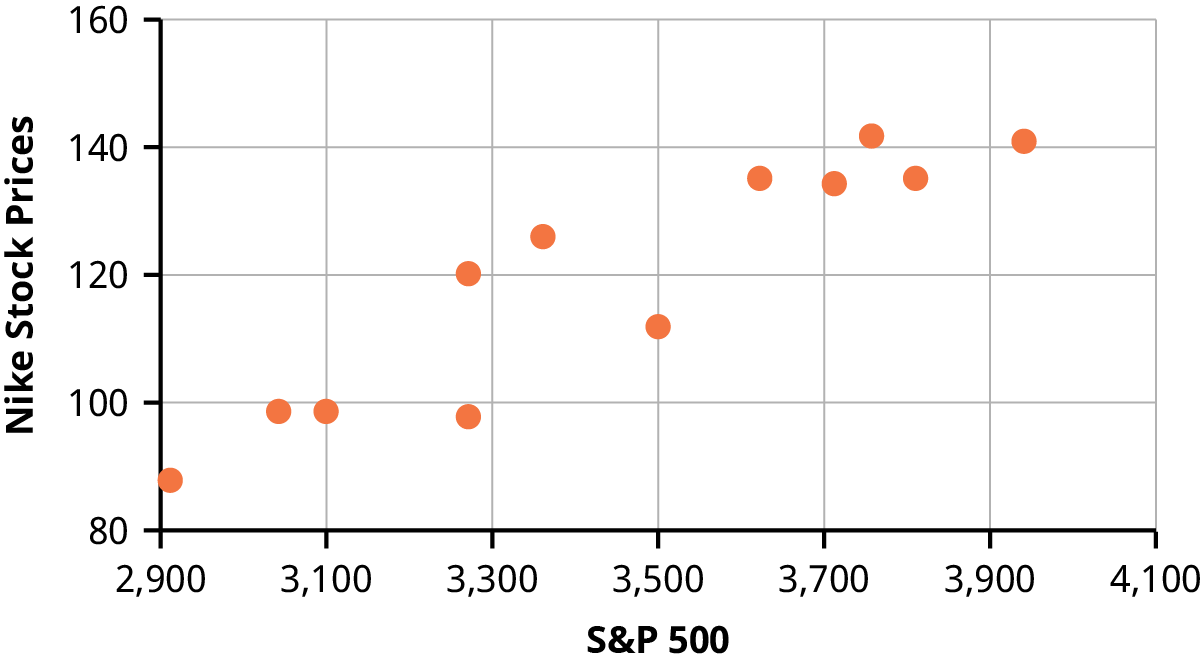
산점도에서 점들이 보이는 선형 패턴에 주목하십시오. 데이터 점들이 대체로 직선을 따라 늘어서 있으므로, 이는 이 1년 기간 동안 나이키 주식의 가격과 S&P 500의 값 사이에 선형 상관이 있음을 나타냅니다.
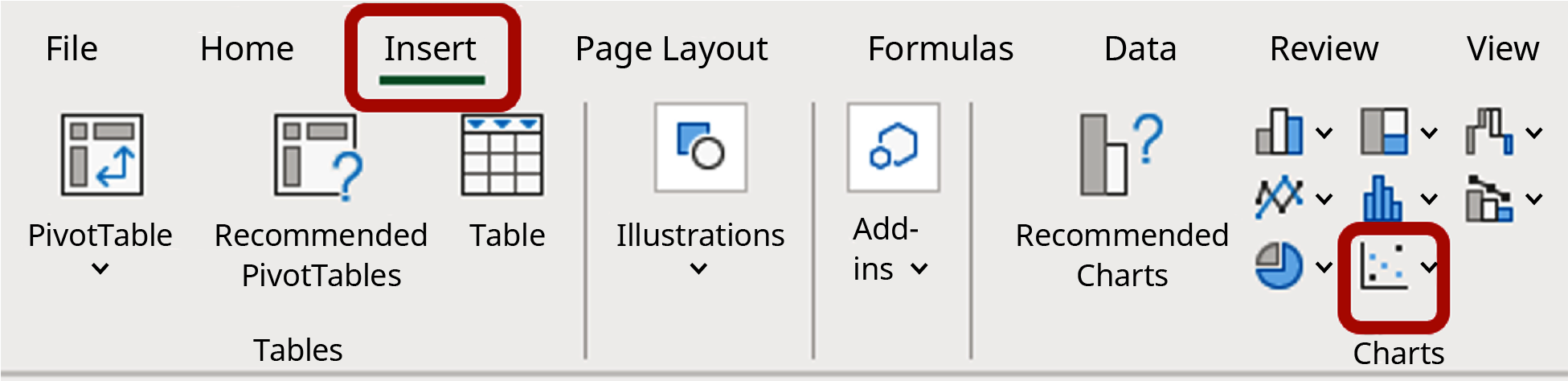
산점도는 다음과 같이 Excel을 사용하여 생성할 수 있습니다.
- 스프레드시트의 A열에 x 데이터를 입력합니다.
- B열에 y 데이터를 입력합니다.
- 마우스로 데이터를 선택합니다.
- 그림 13.9에 나타난 것처럼 삽입 메뉴로 이동하여 산점도 아이콘을 선택합니다.