10.5 스프레드시트를 활용한 채권 문제 풀이
학습 목표
이 절을 마치면 다음을 할 수 있습니다.
- Excel을 사용하여 채권 가치평가를 시연합니다.
- Excel을 사용하여 채권 수익률을 계산하는 방법을 보일 수 있습니다.
채권의 가격(현재가치) 계산
다음 예제들은 Microsoft Excel을 사용하여 일반적인 채권 문제를 계산하는 방법을 보여 줍니다. 스프레드시트를 사용하여 현재가치 문제를 푸는 예제는 화폐의 시간가치를 다룬 장들을 반드시 참고하십시오. 채권 문제를 풀 때에도 이와 같은 개념이 그대로 사용됩니다.
다음 단계에 따라 Excel에서 이표채권의 가격, 즉 현재가치를 구할 수 있습니다. 어떤 채권의 액면가가 $1,000이고, 연 4%의 이율로 반기마다 이표를 지급하며, 만기가 15년이라고 가정합시다. 만기수익률(YTM)은 5%로 가정할 수 있습니다.
- 먼저 Excel 상단 메뉴 표시줄에서 공식(Formulas)을 선택한 다음, 대화 상자에서 PV를 선택하십시오(그림 10.11 참조).
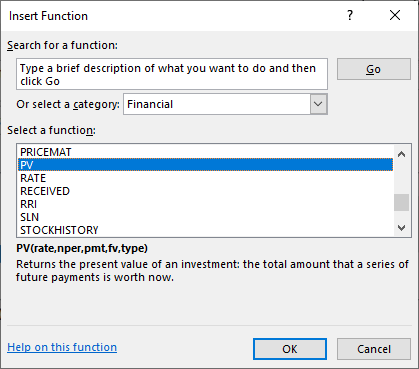
그림 10.11 Excel을 사용하여 PV(현재가치) 함수 입력하기 - PV 함수를 선택하면 또 다른 대화 상자가 나타납니다(그림 10.12 참조). 여기에서 함수 변수, 즉 인수를 입력합니다. 입력값이나 인수가 바뀌더라도 스프레드시트를 쉽게 다시 사용할 수 있도록, 이 인수들은 셀 주소로 참조하는 것이 좋습니다.
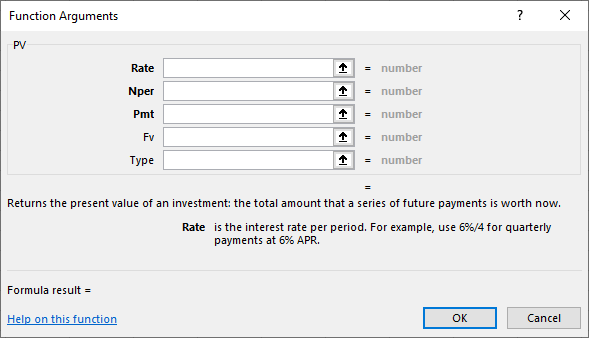
그림 10.12 함수 인수 대화 상자 - 함수 입력값, 즉 인수를 입력하십시오(그림 10.13 참조). 예제 스프레드시트에 따라 셀 주소를 참조합니다.
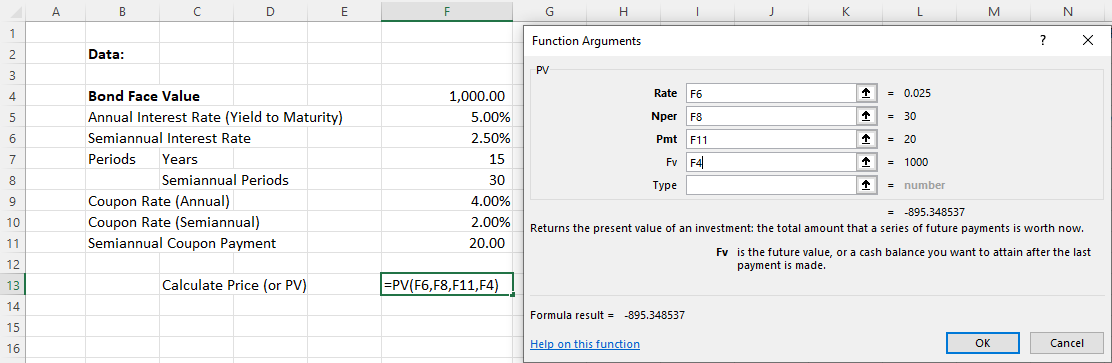
그림 10.13 데이터 입력이 완료된 메뉴
인수를 입력하면 결과값인 가격, 즉 현재가치가 함수 인수 상자의 왼쪽 아래 부분에 나타난다는 점에 유의하십시오. 부호 규칙에 따라, 그리고 셀 F4의 채권 액면가를 양수로 입력했기 때문에 이 값은 음수로 표시됩니다.
채권의 만기수익률(이자율) 계산
다음 단계에 따라 Excel에서 채권의 만기수익률(YTM, 이자율)을 구하십시오. 연간 이표 지급이 있고, 현재 $675.00에 거래되며, 12년 후에 만기가 도래하는 액면가 $1,000, 표면이자율 3.5%인 채권의 YTM을 구하려 한다고 가정합시다.
- 먼저 Excel 상단 메뉴 표시줄에서 공식(Formulas)을 선택한 다음, 대화 상자에서 Rate를 선택하십시오(그림 10.14 참조).
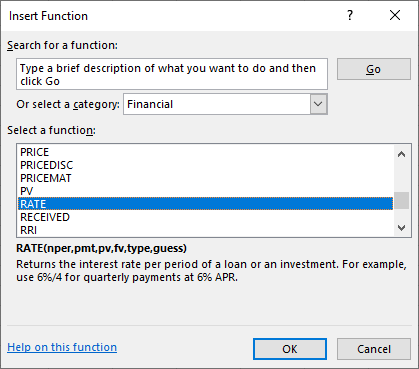
그림 10.14 Excel을 사용하여 Rate 함수 입력하기 - 대화 상자가 나타나면 변수 또는 인수를 입력합니다. 앞의 예와 마찬가지로, 셀 주소로 인수를 지정하는 권장 방식을 사용하겠습니다(그림 10.15 참조).
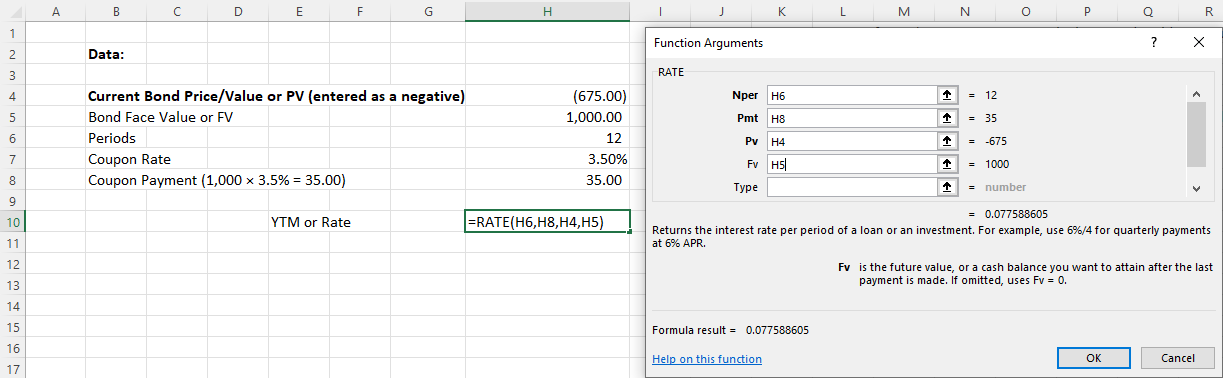
그림 10.15 데이터 입력이 완료된 메뉴 - 다시 말하지만, 모든 인수를 올바른 셀 참조로 입력하고 나면 상자의 왼쪽 아래 모서리에 답이 나타납니다. 결과가 만족스러우면 Enter 키를 눌러 이 최종 계산값을 스프레드시트에 삽입할 수 있습니다. 이 시트에서는 이 값이 H10 셀에 설정되어 있습니다.
채권의 만기 기간(잔존 기간) 계산
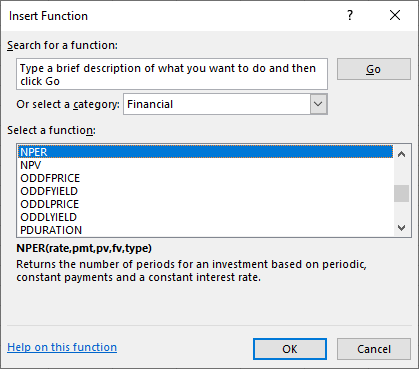
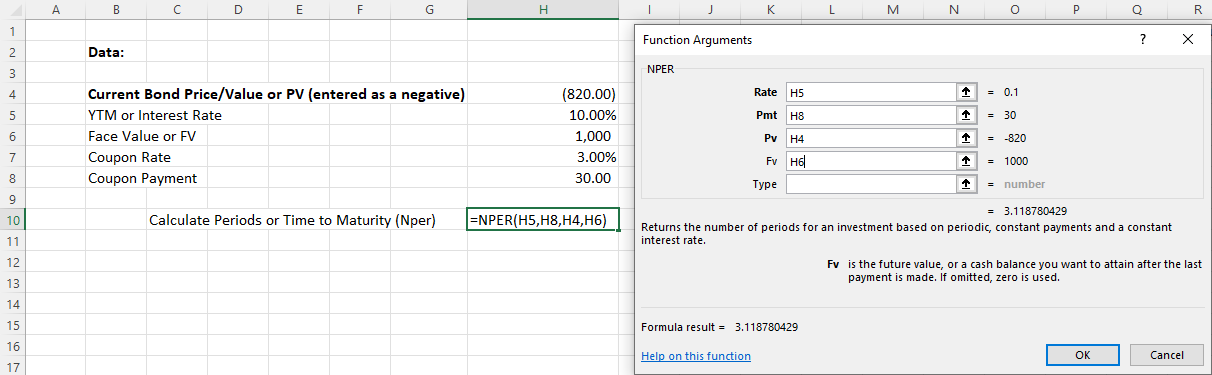
다음 단계에 따라 Excel에서 채권의 만기 기간, 즉 잔존 기간을 구할 수 있습니다. $820.00에 거래되고, 액면가가 $1,000이며, 연간 표면이자율이 3%인 채권에 투자하려고 고려 중이라고 가정합시다. YTM이 10%라면 채권이 만기에 이르기까지 얼마나 걸리겠습니까?
표면이자율 및 이자(쿠폰) 지급액 계산
다음은 Excel을 사용하여 표면이자율(이자율)과 이표 지급을 구하는 방법입니다. 액면가 $1,000인 채권이 $595에 거래되고 있고, 만기까지 20년이 남았으며, YTM이 6.5%라고 가정합니다. 이 채권의 표면이자율과 기간별 이표 지급액은 얼마입니까?
- 먼저 Excel 상단 메뉴 표시줄에서 공식(Formulas)을 선택한 다음, 대화 상자에서 PMT를 선택하십시오(그림 10.20 참조).
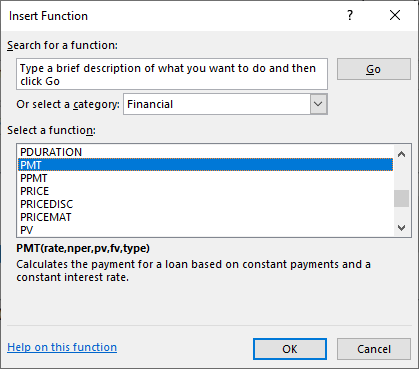
그림 10.20 Excel을 사용하여 PMT(지급액) 함수 입력하기 - 대화 상자가 나타나면 함수 인수를 입력하십시오. 이번에도 셀 주소를 참조 지점으로 사용하는 권장 방법을 사용하겠습니다(그림 10.21 참조).
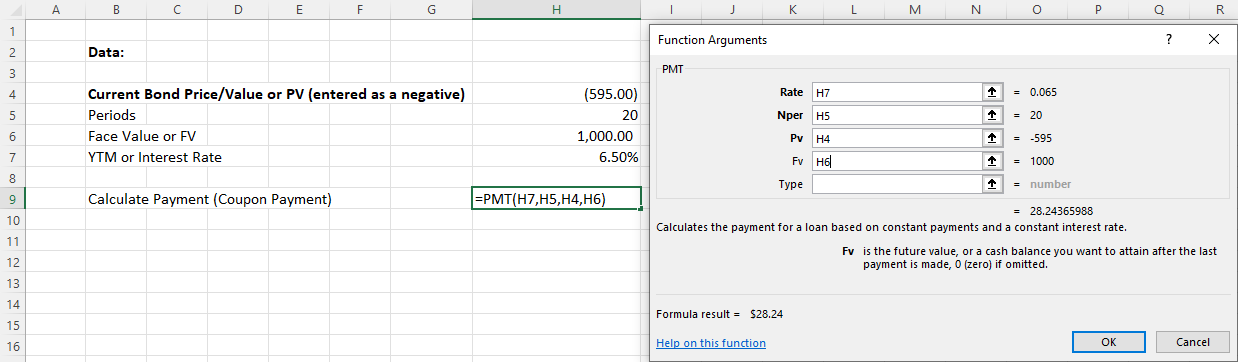
그림 10.21 데이터 입력이 완료된 메뉴 - 인수를 모두 입력하면 위와 같이 함수 인수 상자의 왼쪽 아래에 답이 표시됩니다. 최종적으로 이표 지급은 $28.24라는 답을 얻습니다.
표면이자율은 이 이표 지급액을 액면가로 나누어 계산할 수 있습니다.
따라서 표면이자율은 2.824%입니다.